Créer une séance
Créez une séance d'entraînement en cinq étapes : informations, convocation, exercices, réservation d'infrastructure et résumé.
Renseigner les informations de la séance
-
Cliquez sur le module Séances, puis sur le bouton Ajouter. Vous pouvez aussi passer par le bouton + du calendrier, option Créer une séance.
-
Si vous partez d'un modèle, cliquez sur Sélectionner un template : voir Utiliser les modèles de séance. Sinon, choisissez le type de séance, puis renseignez l'équipe, la date, le thème et la durée. Ajoutez si besoin un lien de visioconférence et la liste des staffs convoqués, et choisissez si la séance est visible aux joueurs.
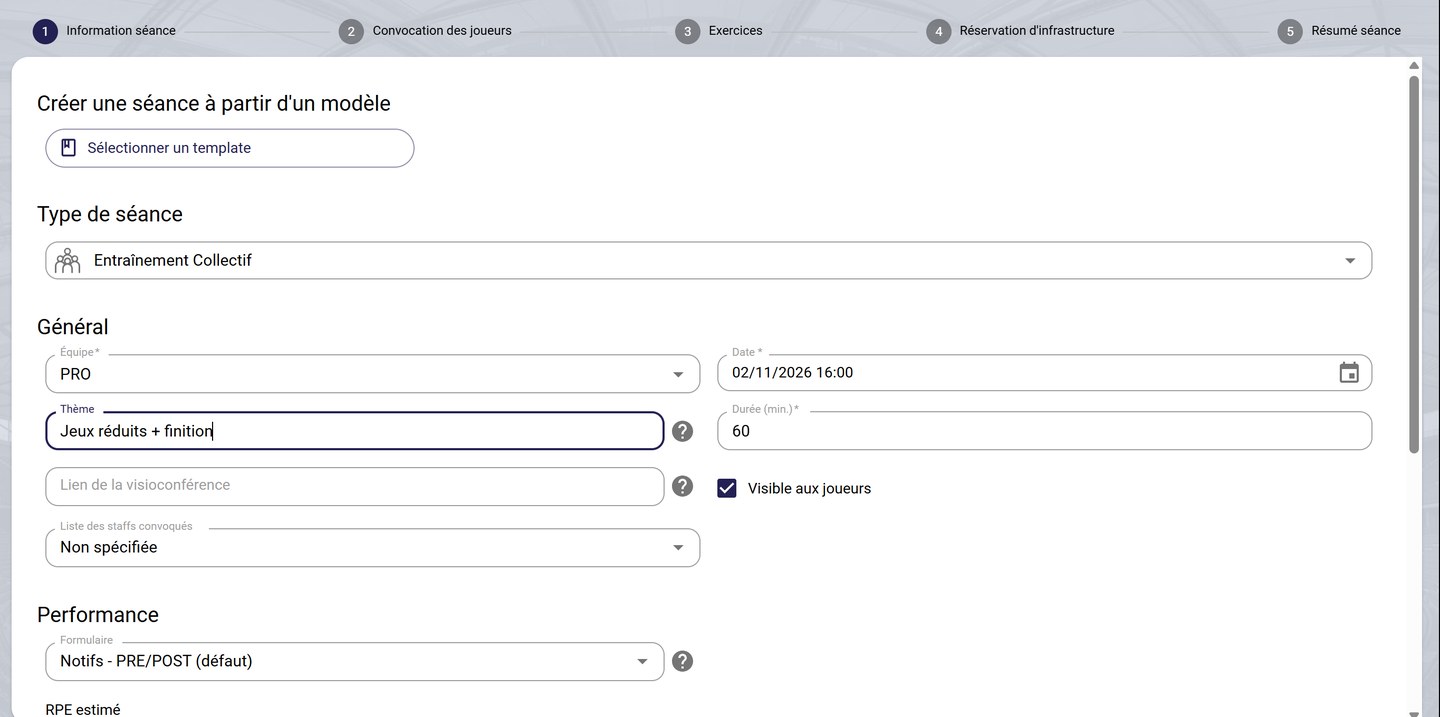
Les informations de la séance
-
Plus bas, choisissez le formulaire que recevront les joueurs, indiquez le RPE estimé, ajoutez des tags et un contexte temporel, puis un commentaire du coach et des consignes pour les joueurs.
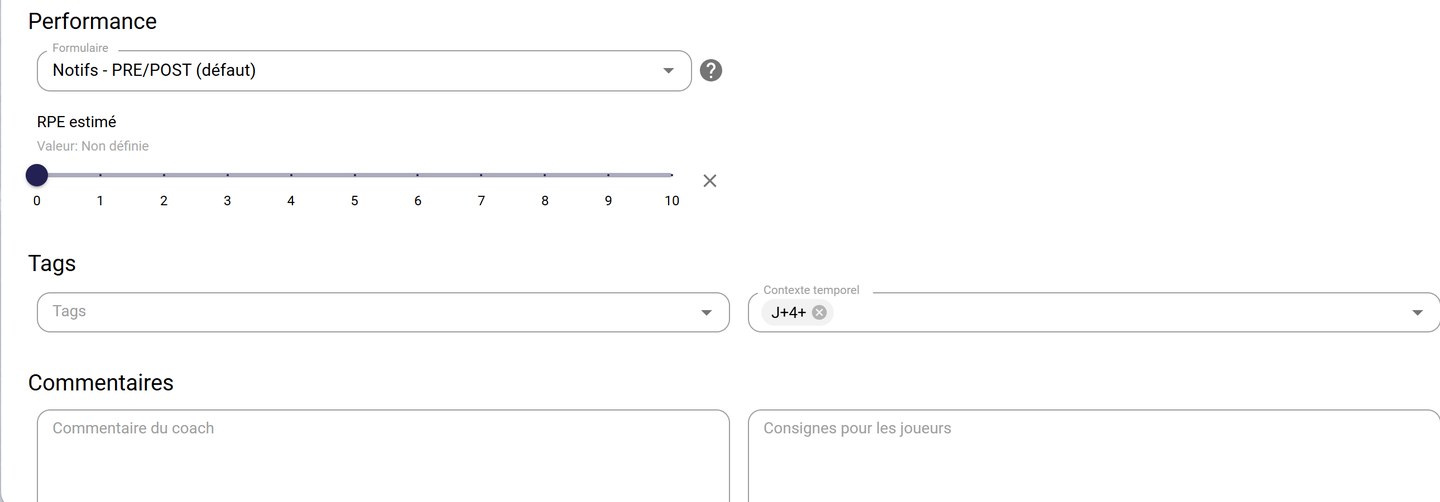
Le formulaire, le RPE, les tags et les commentaires
-
Cliquez sur SUIVANT.
Convoquer les joueurs
-
Ajoutez les joueurs convoqués avec le + de chaque joueur, ou TOUT AJOUTER. Les filtres avancés permettent de chercher par groupe, statut ou position. Cliquez sur SUIVANT.
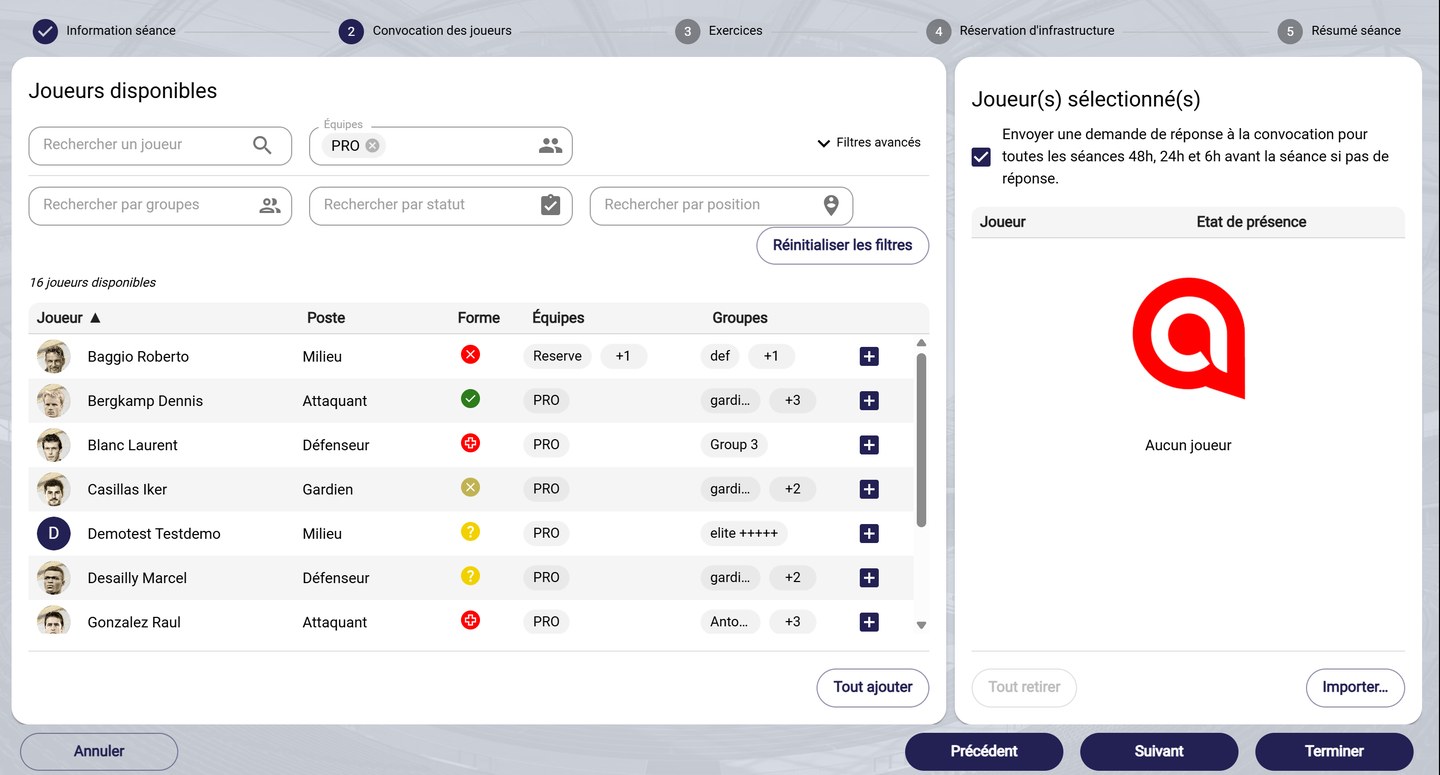
La convocation des joueurs
Ajouter des exercices
-
Recherchez des exercices dans la bibliothèque (affichage Mosaïque ou Liste, Filtres par auteur, tags, intensité, durée…) et ajoutez-les avec le +. Ils apparaissent dans Exercice(s) sélectionné(s), avec la durée totale. Cochez Cacher les exercices aux joueurs si besoin, puis cliquez sur SUIVANT.
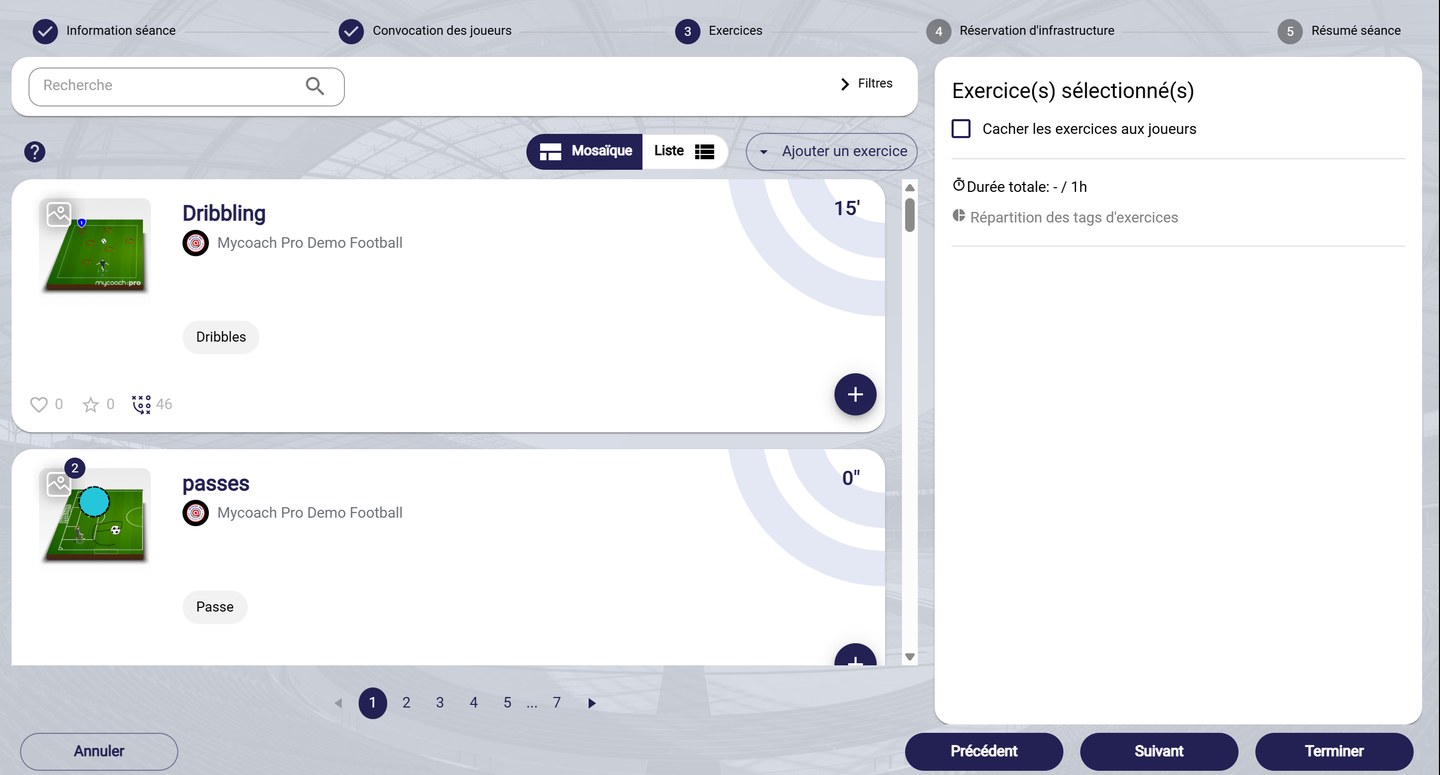
Le choix des exercices
Un nouvel exercice ?Ajouter un exercice permet d'en créer un sans quitter la séance : voir Créer un exercice.
Réserver une infrastructure
-
Choisissez le centre d'entraînement et le type d'infrastructure, ajoutez si besoin une marge avant et après la séance, puis sélectionnez le terrain sur le plan et, dans l'onglet Vestiaires, les vestiaires. Cliquez sur SUIVANT.
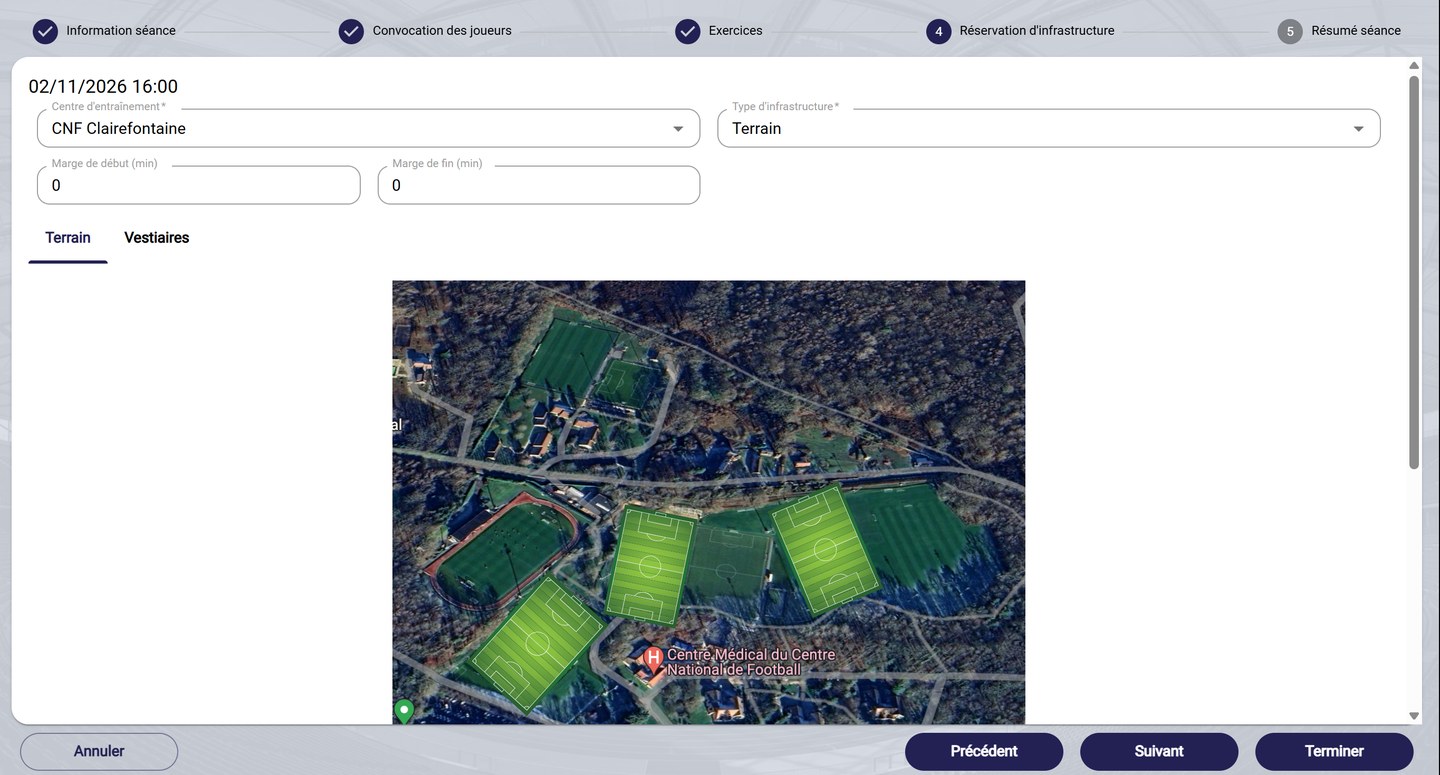
La réservation d'infrastructure
Vérifier et valider
-
Le résumé récapitule la séance. Cliquez sur TERMINER pour la créer.
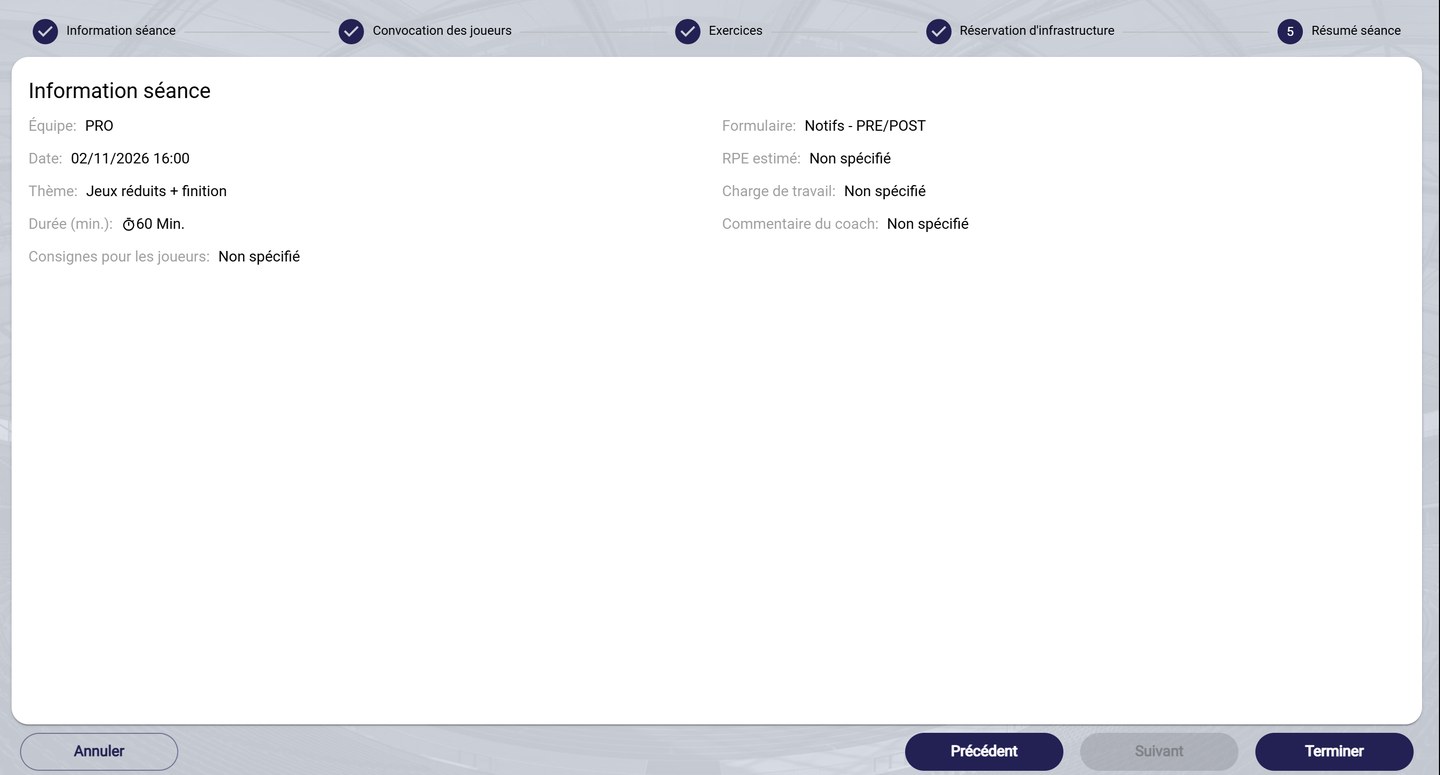
Le résumé de la séance
Terminer plus tôtLe bouton TERMINER est disponible à chaque étape : les étapes suivantes sont alors laissées vides.
Pour programmer une série de séances, utilisez Planifier : voir Planifier ses séances d'entraînement.
Besoin d'aide
Écrivez à support@mycoachpro.io pour toute question sur la création de séances.