Gérer un événement depuis le calendrier
Depuis le calendrier, un simple clic sur un événement donne accès à toutes ses actions : le consulter, le modifier, le dupliquer, le supprimer ou ouvrir ses données.
Ouvrir le menu d'un événement
-
Cliquez sur le module Calendrier, puis sur un événement. Son menu s'affiche.
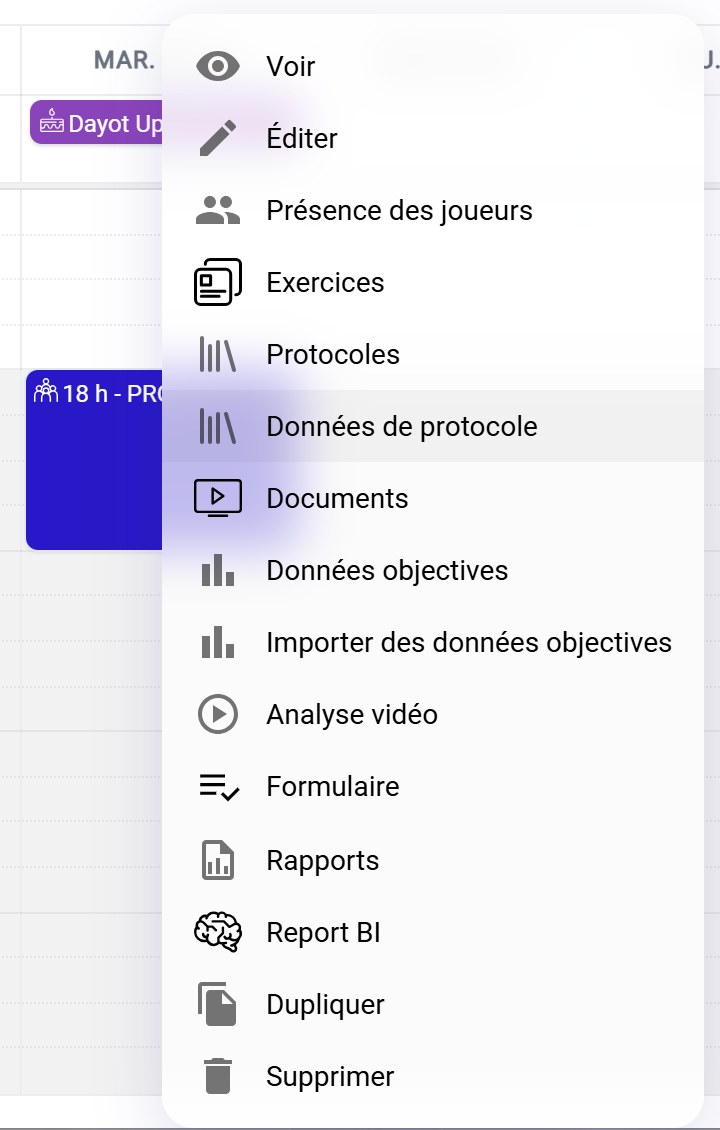
Le menu d'une séance
Options selon l'événementLes options varient selon le type d'événement. Pour une séance, le menu donne aussi accès à la présence des joueurs, aux exercices, aux documents, aux données objectives, à l'analyse vidéo, au formulaire et aux rapports.
Consulter et modifier un événement
-
Cliquez sur Voir pour ouvrir la page de l'événement : informations, formulaire, taux de réponse, convocations… Les onglets donnent accès à ses données. Le menu Actions de cette page permet aussi de le modifier, le dupliquer ou le supprimer.
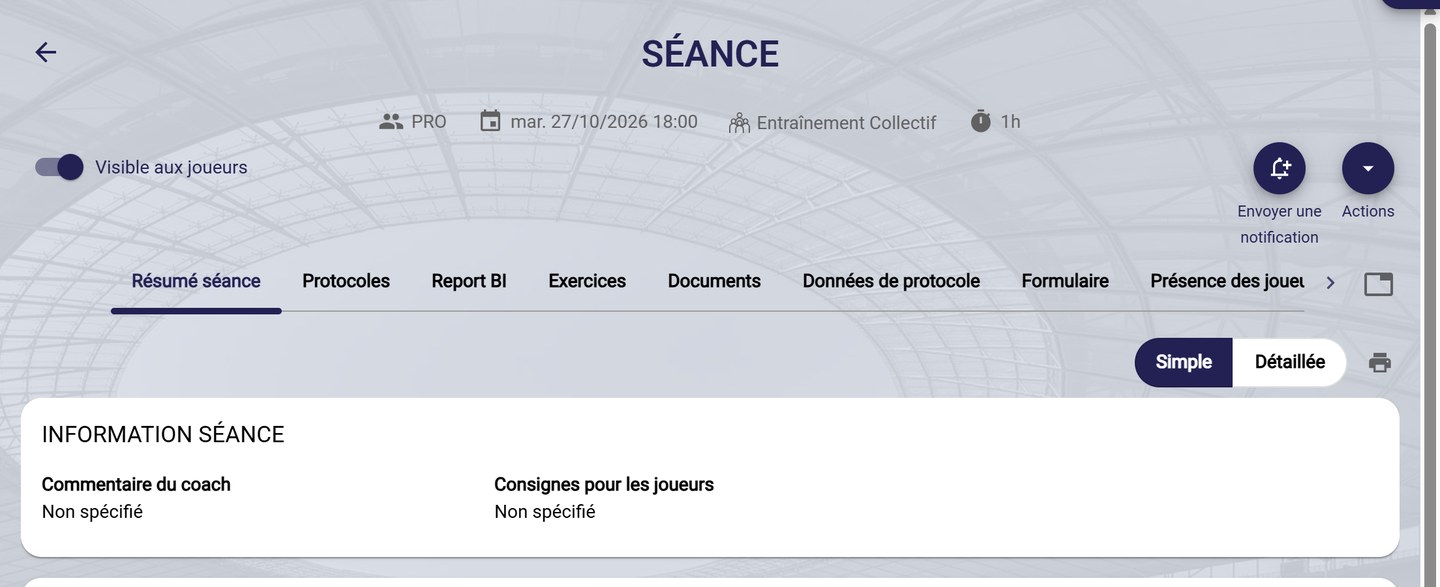
La page d'une séance
-
Pour modifier l'événement directement, choisissez Éditer dans le menu du calendrier.
Dupliquer un événement
-
Choisissez Dupliquer. Le formulaire de création s'ouvre, pré-rempli avec les informations de l'événement d'origine. Modifiez la date et ce qui doit changer, puis cliquez sur TERMINER.
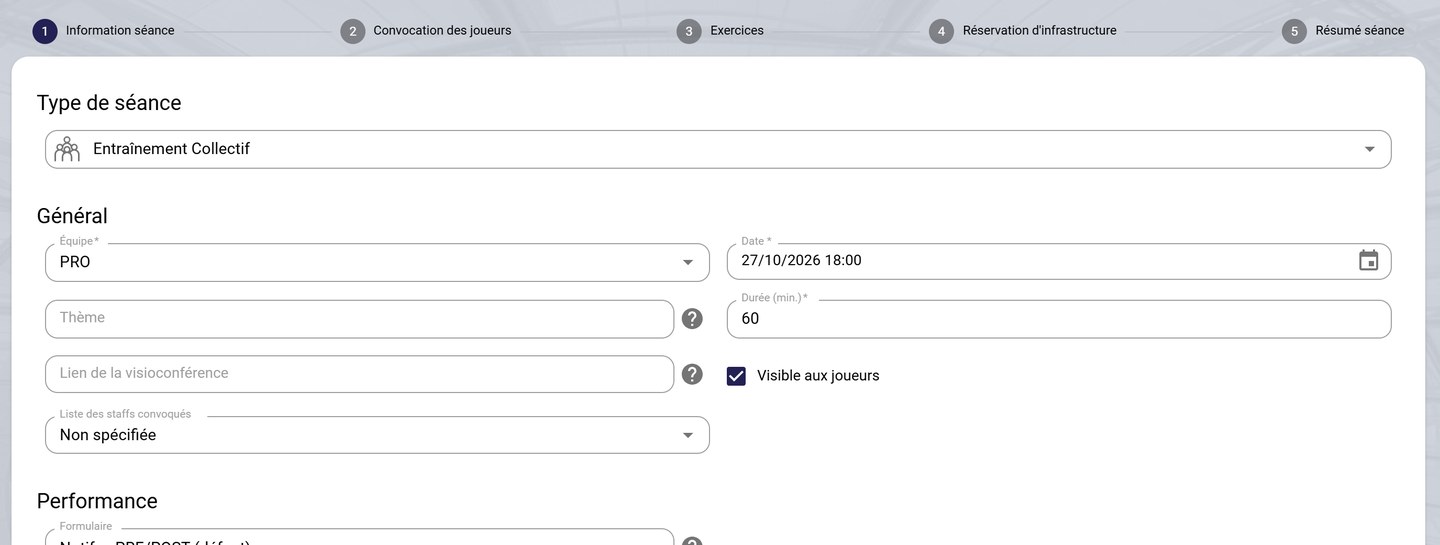
La duplication d'une séance
Supprimer un événement
-
Choisissez Supprimer, puis confirmez avec SUPPRIMER.
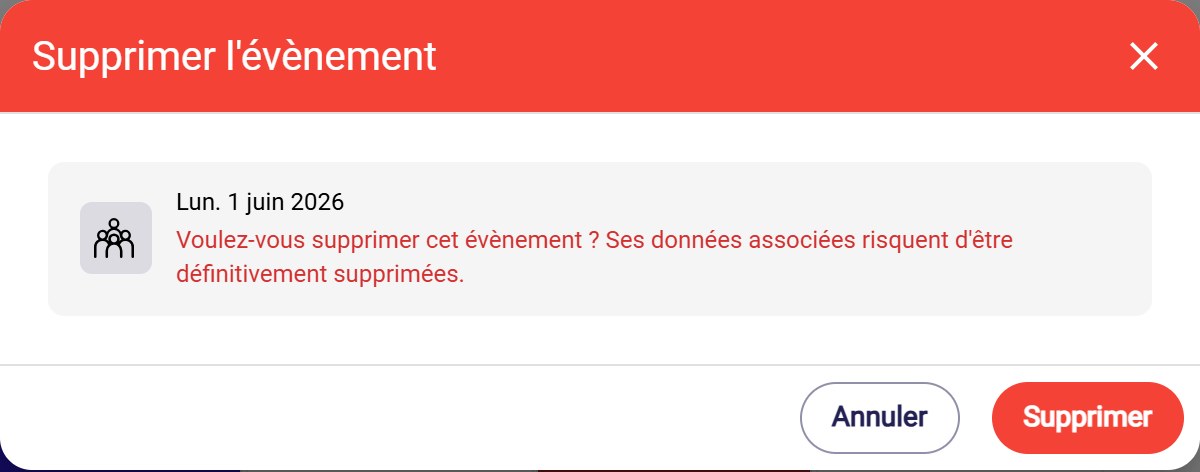
La confirmation de la suppression
Données associéesLa suppression d'un événement peut supprimer définitivement ses données associées (présences, réponses aux formulaires, données objectives…).
Besoin d'aide
Écrivez à support@mycoachpro.io pour toute question sur la gestion des événements.