Configurer un match
Une fois votre match créé, configurez-le de bout en bout :
- Compositions — ajoutez vos joueurs et les joueurs adverses.
- Score et périodes — renseignez le score, le nombre de périodes et leurs durées.
- Faits de jeu — enregistrez les événements du match.
Dans la majorité des cas, vos calendriers officiels sont synchronisés avec vos équipes MyCoach Pro : les matchs sont alors créés et synchronisés automatiquement.
Compositions
Cliquez sur Créer ma convocation / composition pour ajouter vos joueurs et, si besoin, les joueurs adverses au match. Il peut s'agir de vos joueurs officiels comme de joueurs non officiels créés sur votre équipe.
Une option vous permet de créer des joueurs à la volée directement depuis la composition.
Une fois la composition faite, l'onglet Résumé du match affiche le système de jeu, les joueurs sur le terrain, puis les titulaires et les remplaçants avec leur temps de jeu. Basculez entre votre équipe, Les deux équipes et l'équipe adverse, et cliquez sur le crayon pour modifier la composition.
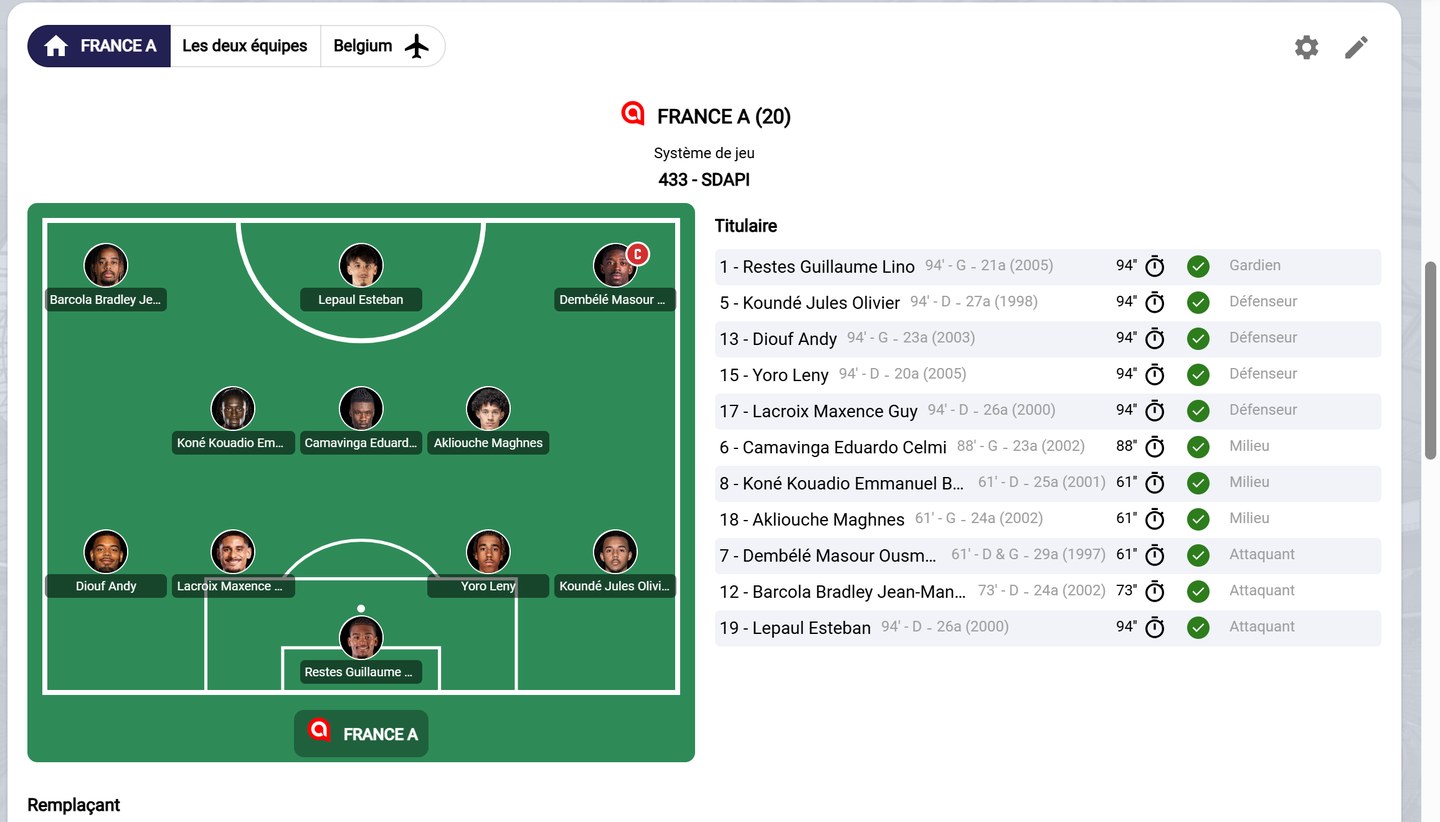
La composition du match
Score et périodes
Renseignez le score du match, le nombre de périodes et leurs durées.
La durée totale des périodes est prise en compte dans le calcul du temps de jeu des titulaires non concernés par un fait de jeu changement.
Dans le Résumé du match, cliquez sur le crayon de Périodes pour modifier leur durée, ou sur + pour en ajouter une. Le score de chaque période s'affiche à sa droite.

Les périodes du match
Faits de jeu
Les faits de jeu décrivent avec précision les événements survenus pendant le match. Ils alimentent aussi les statistiques de vos joueurs et le score du match, et permettent de calculer le temps de jeu de vos effectifs en cas de changement.
Au-dessus de la chronologie, chaque équipe a sa barre de faits de jeu : Changement de joueur, But, Carton jaune, Deuxième carton jaune, Carton rouge, Tir et Arrêt décisif. Les faits de jeu s'affichent ensuite minute par minute, en vue Simple ou Détaillée.
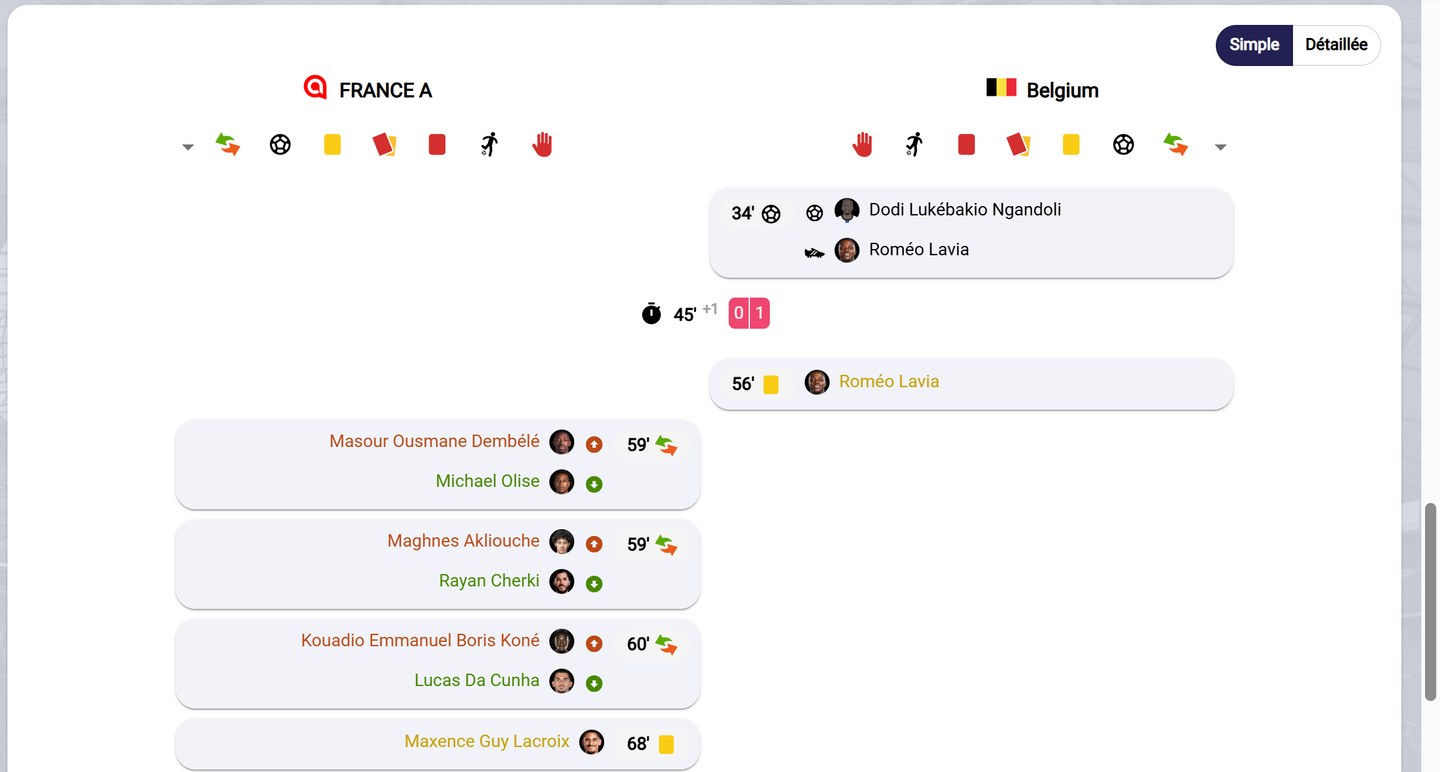
La chronologie des faits de jeu
Cliquez sur une icône pour saisir le fait de jeu : sa minute, sa période, le ou les joueurs concernés et, si besoin, un commentaire. Cliquez ensuite sur Sauvegarder.
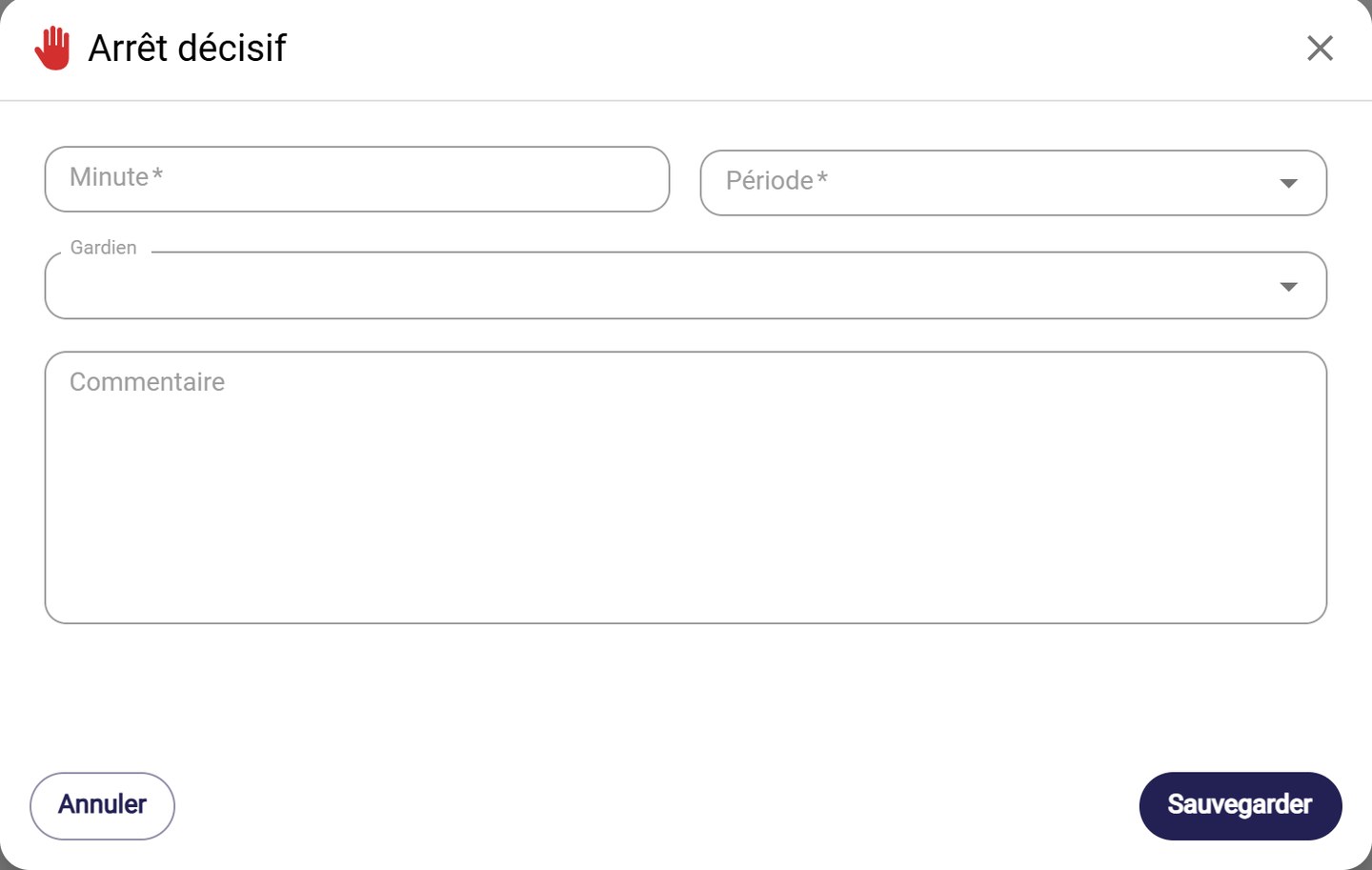
La saisie d'un fait de jeu
Besoin d'aide
Écrivez à support@mycoachpro.io pour toute question sur la configuration de vos matchs.