Créer un effectif
La page Créer mon effectif permet de créer en une seule fois les comptes de tous les joueurs d'une équipe, par saisie dans une grille ou par import d'un fichier Excel ou CSV. La création se déroule en trois étapes : Saisie, Vérification et Création.
- Paramétrer l'effectif : équipe, langue, identifiants, mots de passe et modules.
- Saisir ou importer les joueurs : dans la grille ou depuis un fichier.
- Vérifier et créer les comptes : contrôle puis création.
- Imprimer les identifiants : une fiche par joueur ou une feuille pour toute l'équipe.
Pour créer un joueur à l'unité, utilisez plutôt Ajouter un joueur.
Paramétrer l'effectif
-
Depuis la page Joueurs, ouvrez le menu puis choisissez Créer mon effectif. La page présente les trois étapes : Saisie, Vérification et Création.
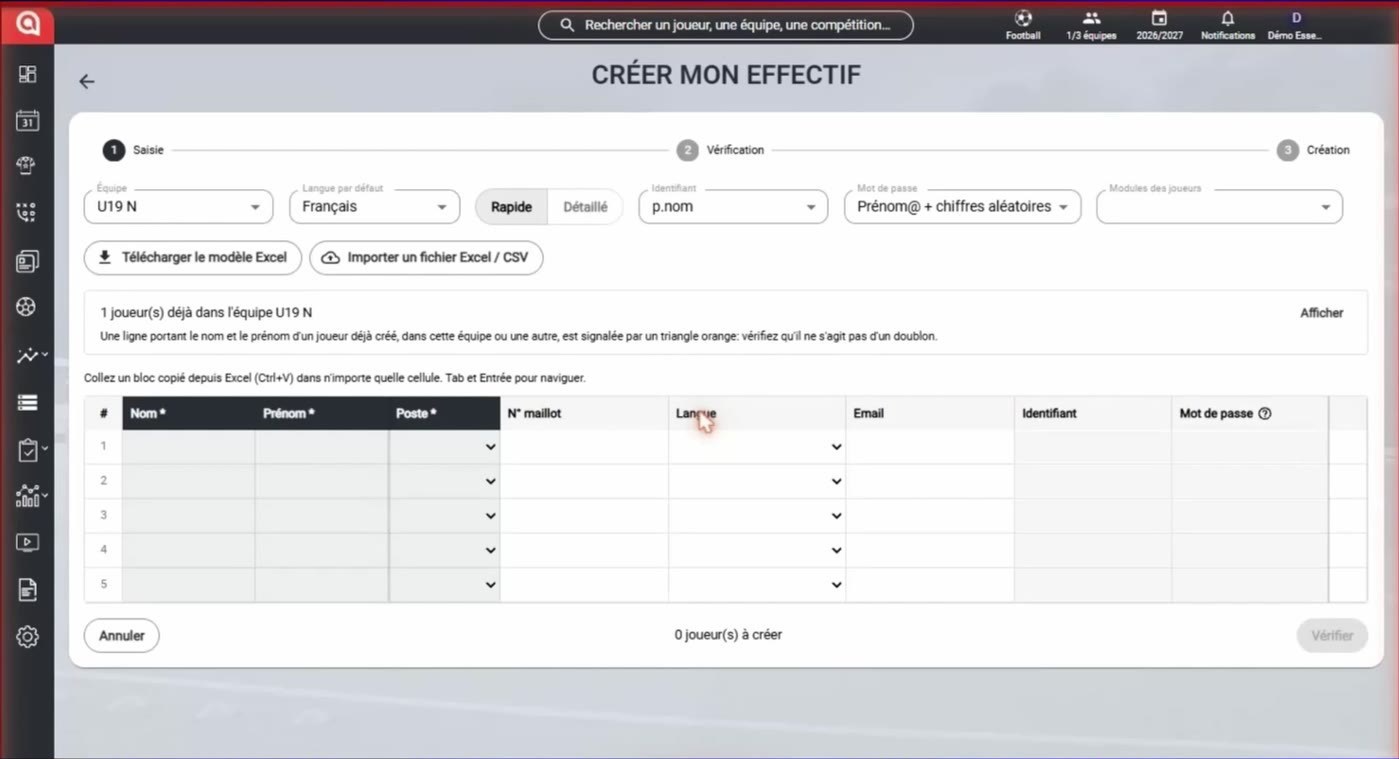
La page Créer mon effectif
-
Choisissez l'équipe et la langue par défaut des joueurs.
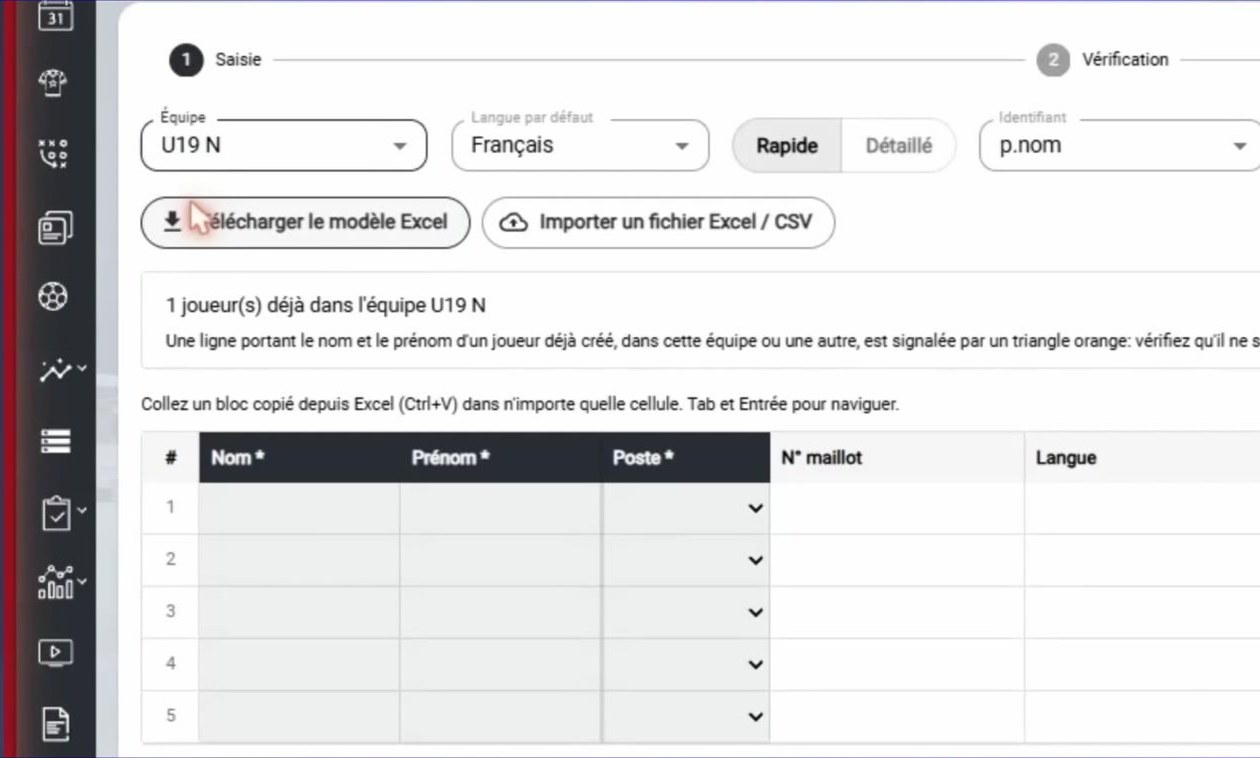
Le choix de l'équipe et de la langue par défaut
-
Cliquez sur Télécharger le modèle Excel pour récupérer notre modèle, ou sur Importer un fichier Excel / CSV pour importer directement votre fichier.
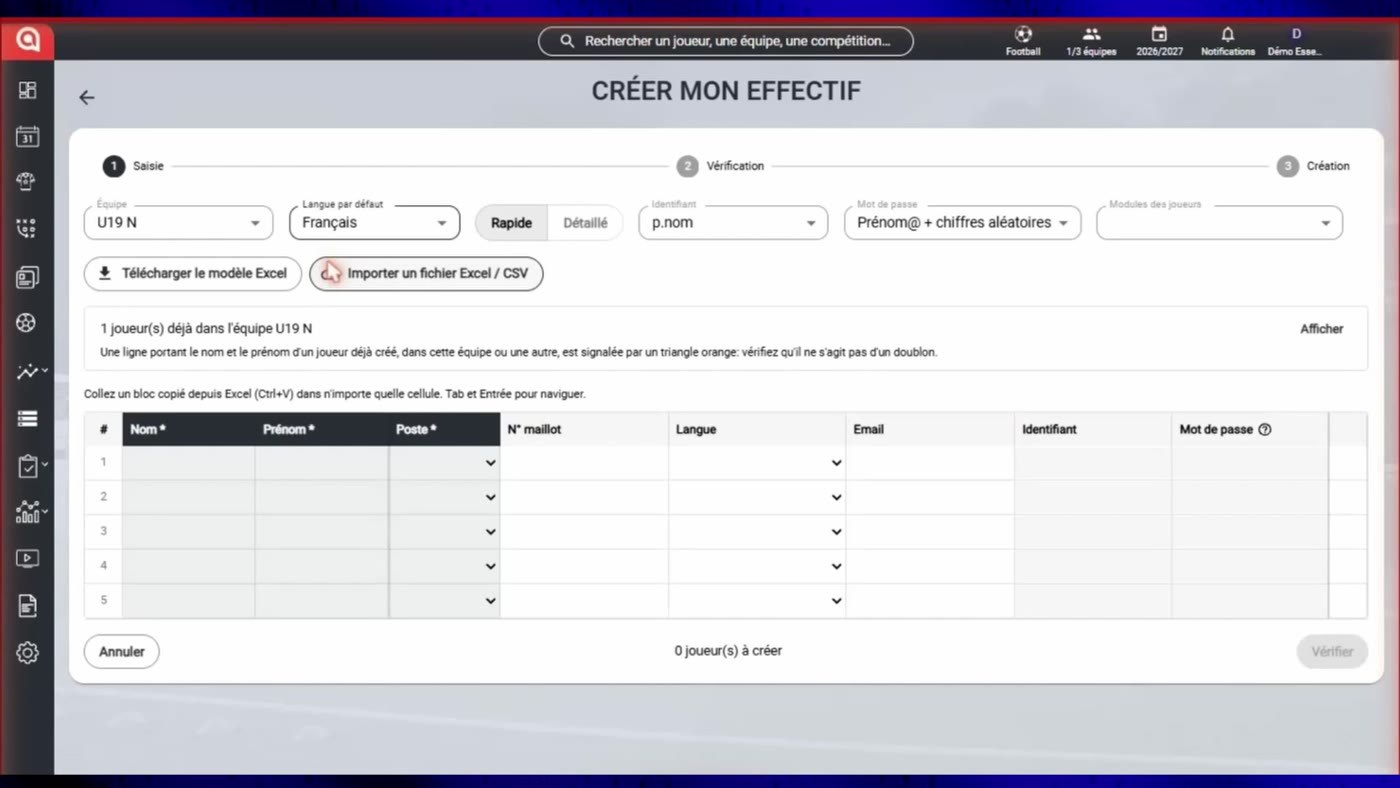
Les boutons Télécharger le modèle Excel et Importer un fichier Excel / CSV
Notre modèle ou votre propre exportNous vous proposons notre modèle Excel, mais il n'est pas obligatoire : un autre export peut aussi fonctionner, notamment l'export de SportEasy. Vérifiez simplement les joueurs importés dans la grille avant de passer à la vérification.
-
Choisissez le mode de saisie : le mode Détaillé propose plus de colonnes à renseigner que le mode Rapide.
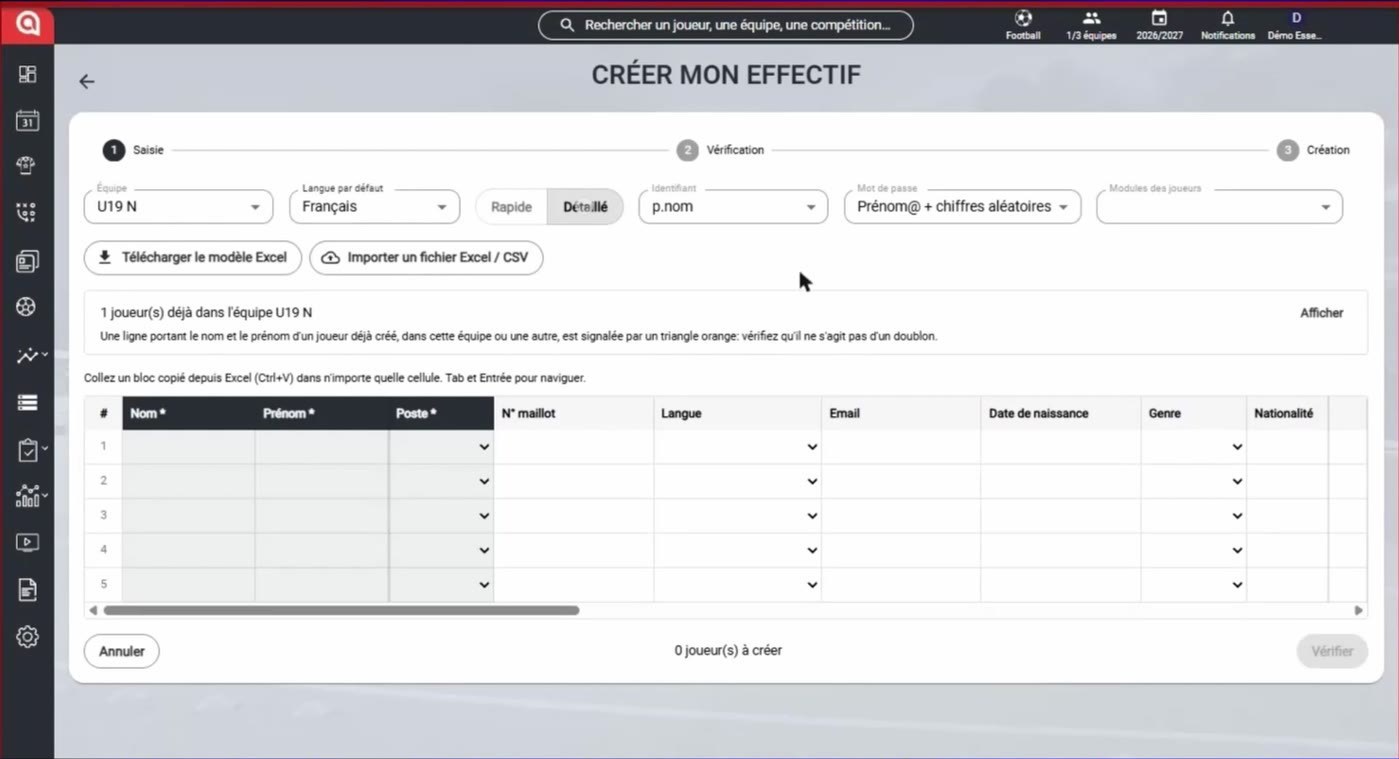
Le mode Détaillé
-
Choisissez le format de l'identifiant : p.nom, prénom.nom ou Libre (saisi à la main).
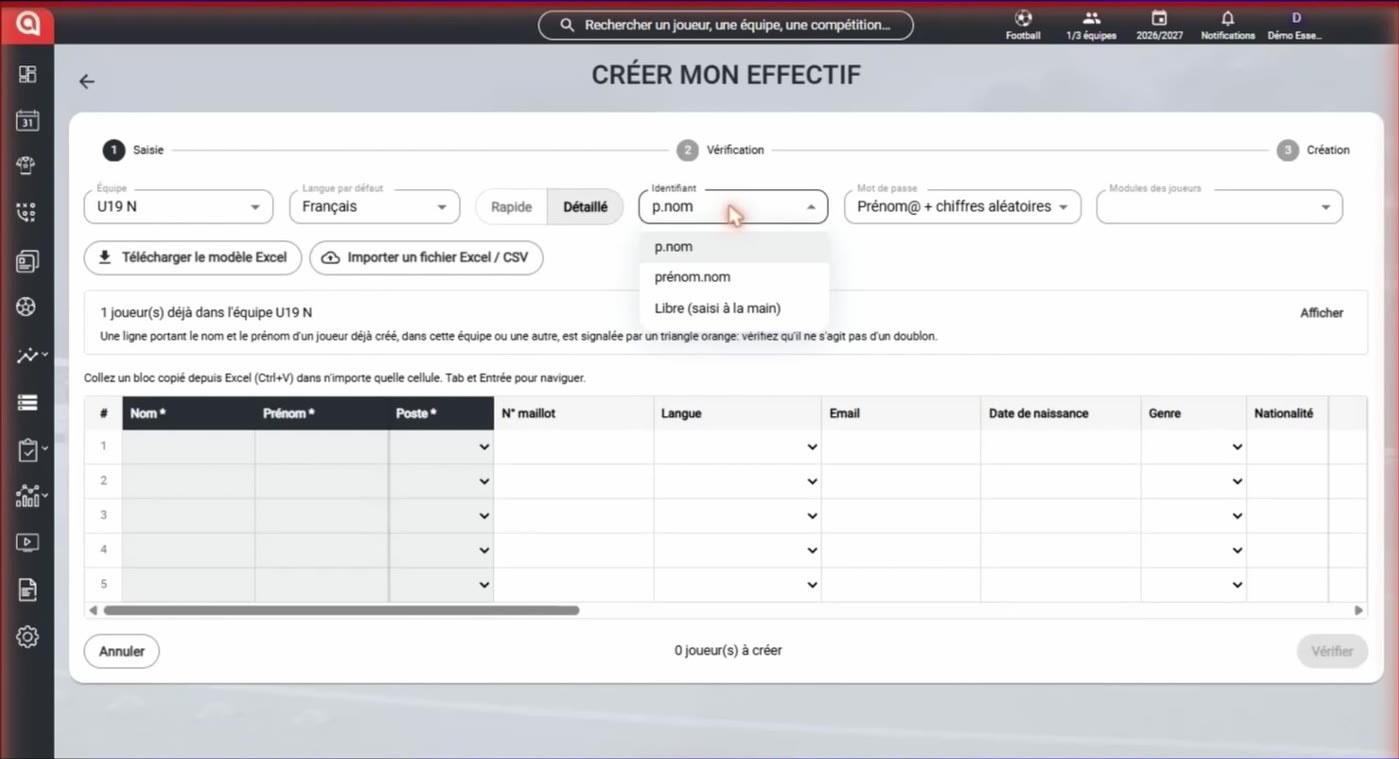
Le choix du format de l'identifiant
-
Choisissez le format du mot de passe : Prénom@ + chiffres aléatoires ou Prénom@ + n° de maillot.
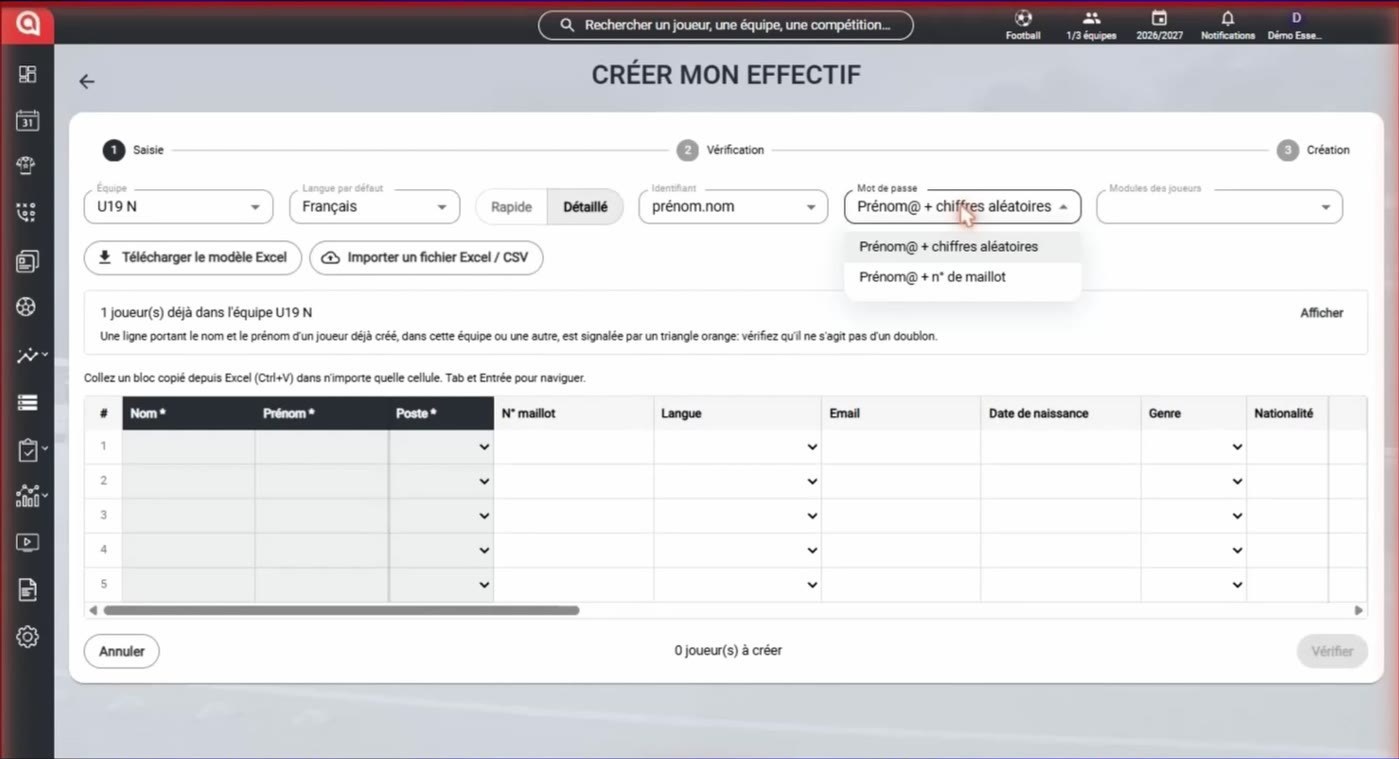
Le choix du format du mot de passe
-
Dans Modules des joueurs, sélectionnez les modules activés pour les joueurs.
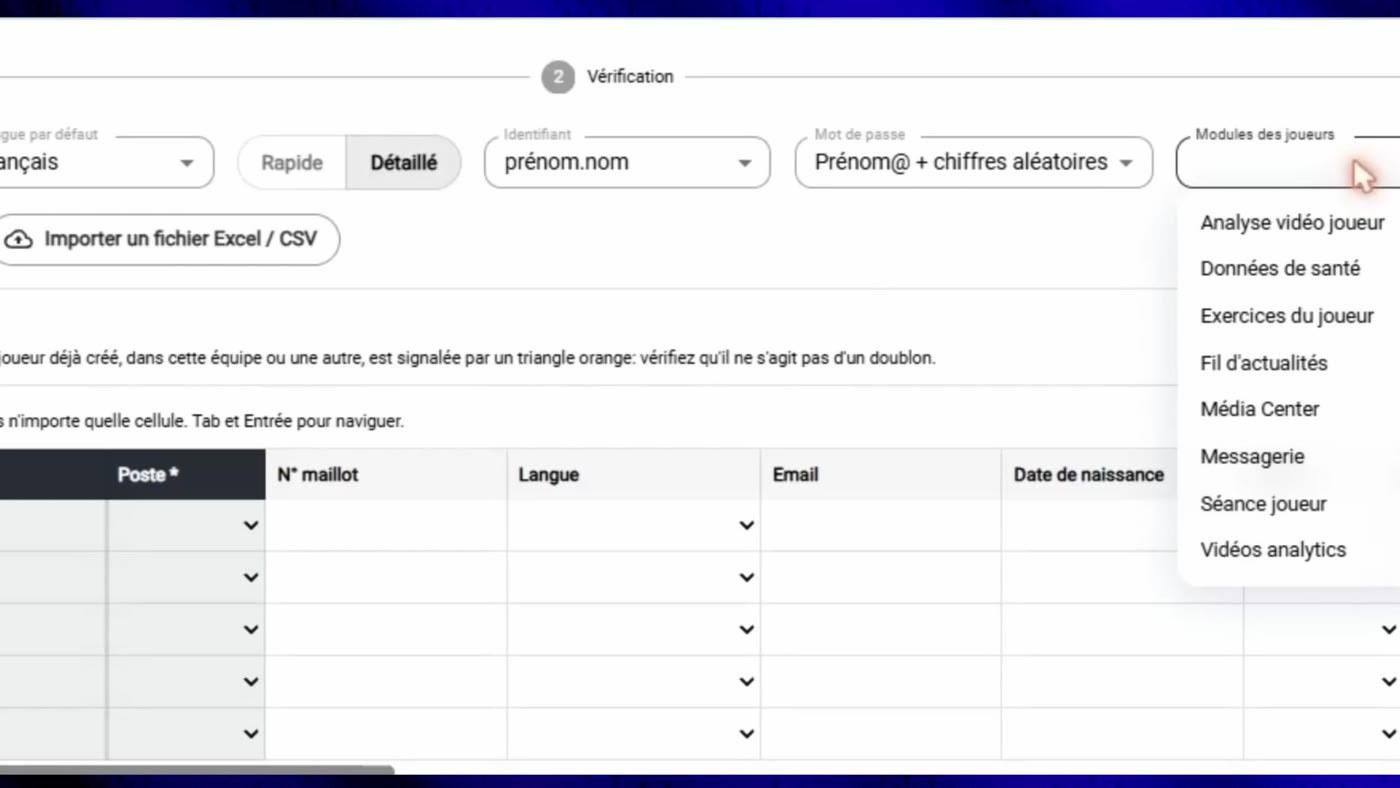
La sélection des modules des joueurs
-
Cliquez sur Afficher pour retrouver les joueurs déjà présents dans l'équipe.
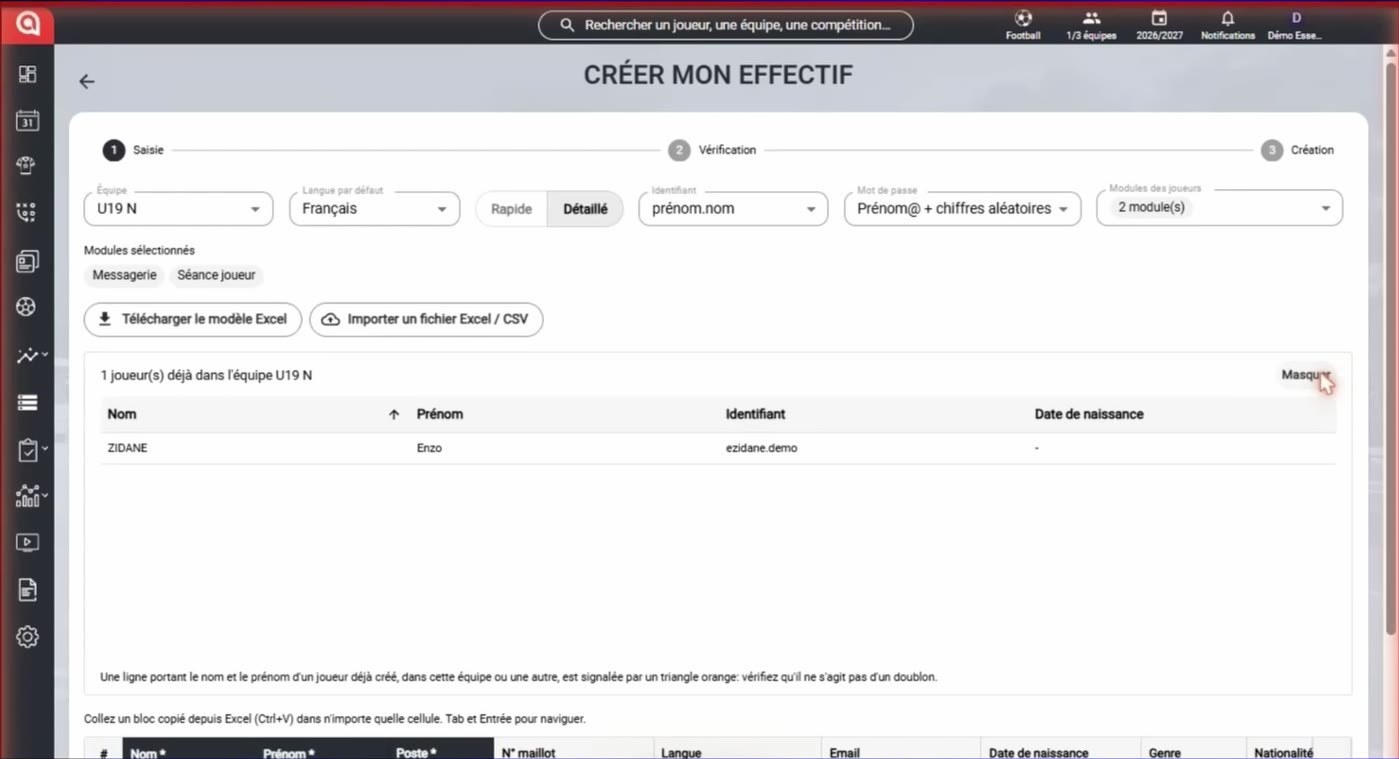
Les joueurs déjà présents dans l'équipe
Attention aux doublonsUne ligne portant le nom et le prénom d'un joueur déjà créé, dans cette équipe ou une autre, est signalée par un triangle orange : vérifiez qu'il ne s'agit pas d'un doublon.
Saisir ou importer les joueurs
-
Saisissez les joueurs dans la grille, ou collez un bloc copié depuis Excel (Ctrl+V) dans n'importe quelle cellule. Utilisez Tab et Entrée pour naviguer.
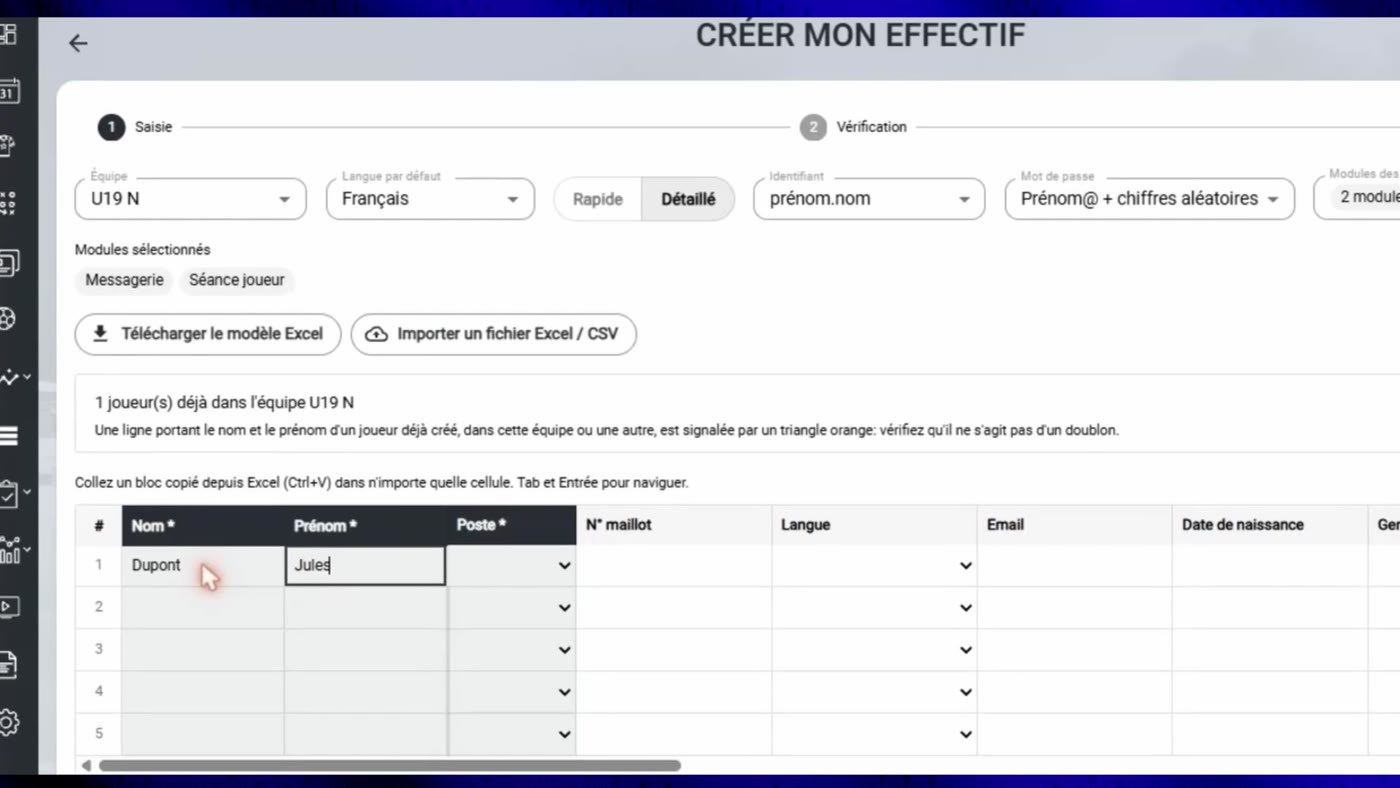
La saisie des joueurs dans la grille
Champs obligatoiresLes colonnes Nom, Prénom et Poste sont obligatoires.
-
Ou importez votre fichier Excel ou CSV : les joueurs s'ajoutent à la grille.
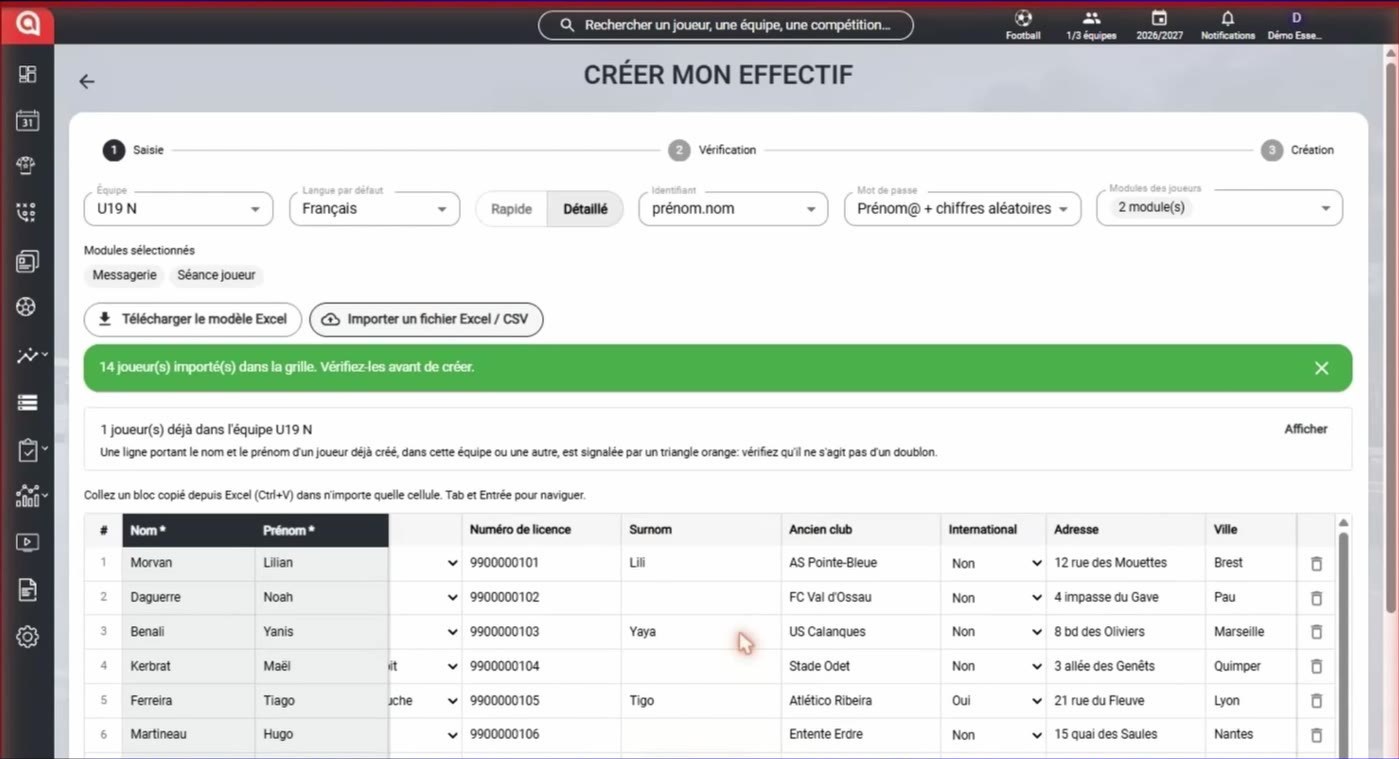
Les joueurs importés dans la grille
Vérifier et créer les comptes
-
Vérifiez les informations, puis cliquez sur Vérifier.
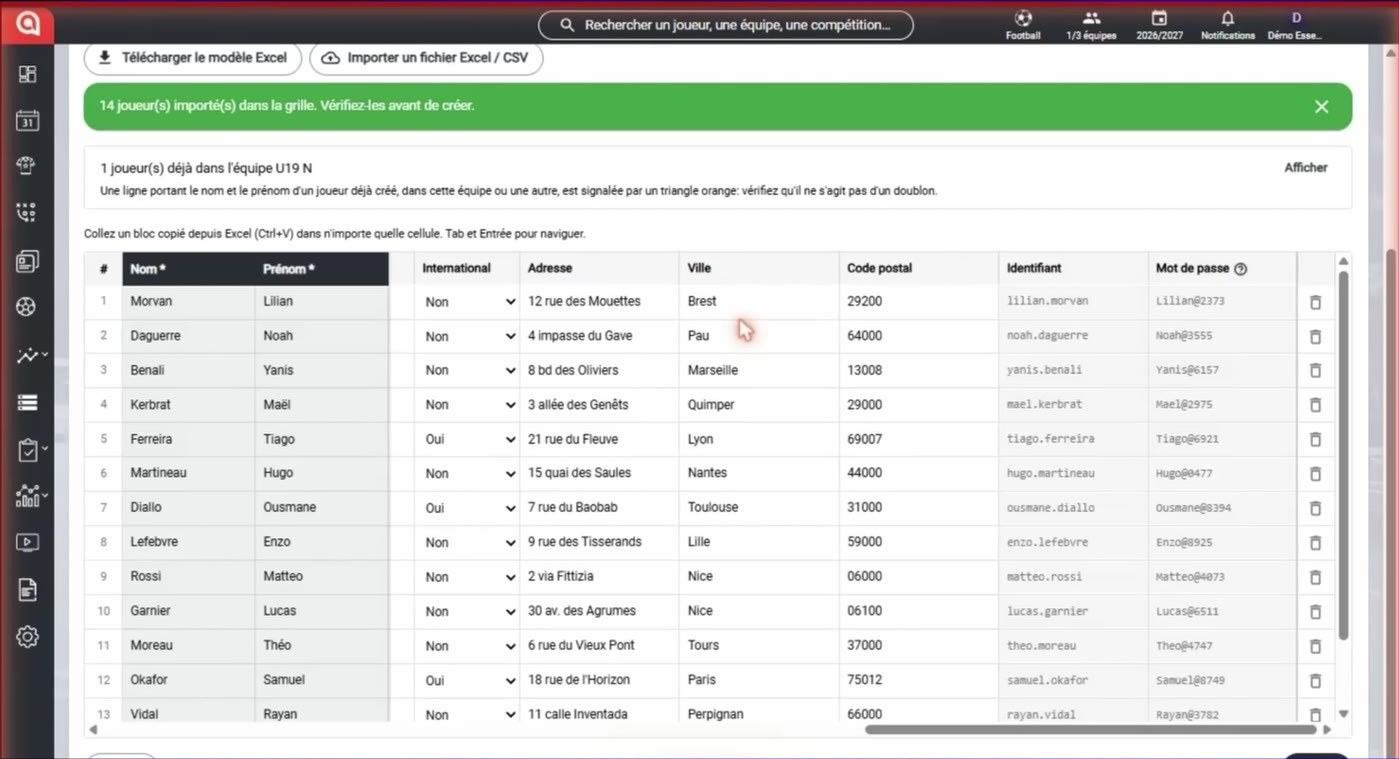
La grille complétée avant vérification
-
À l'étape Vérification, un chiffre est ajouté aux identifiants déjà utilisés : ils apparaissent en bleu dans la grille.
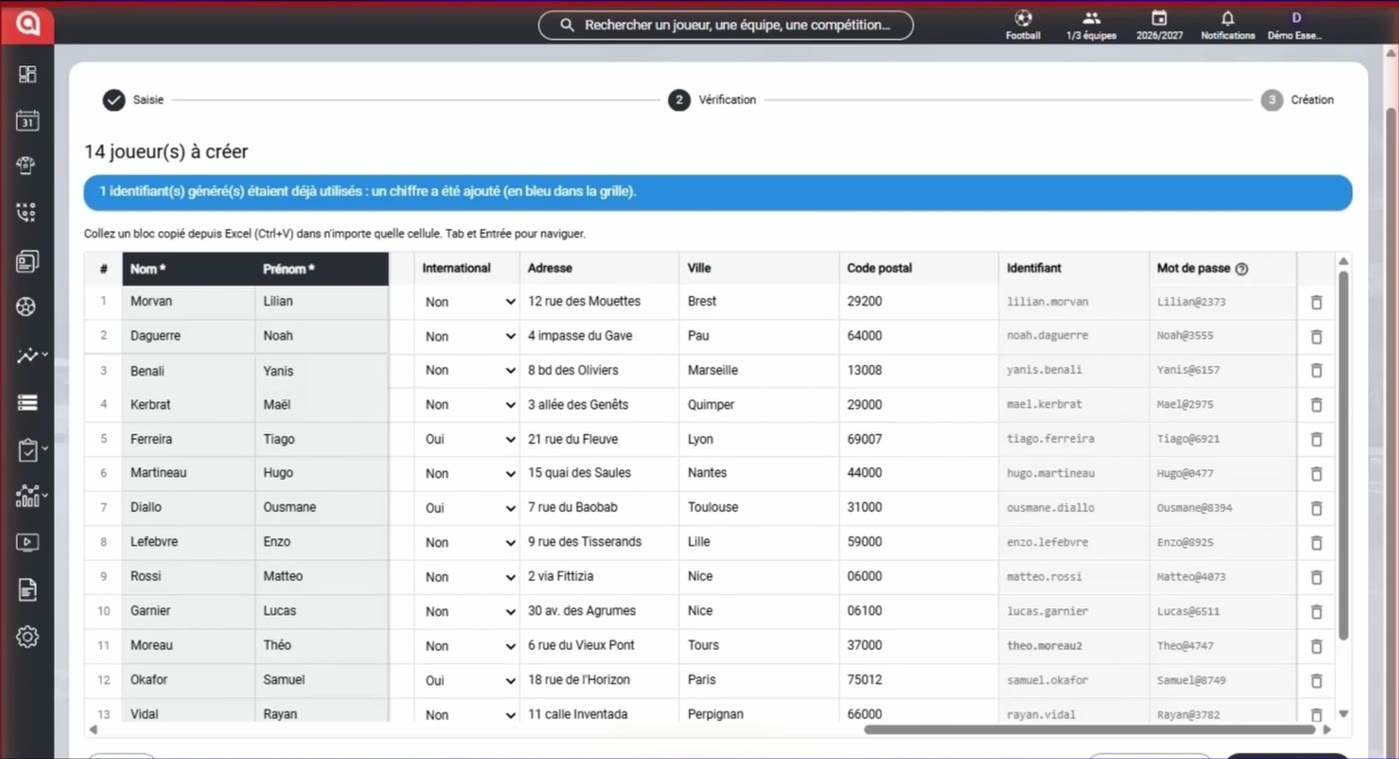
L'étape Vérification
-
Lancez la création, puis confirmez avec Ok.
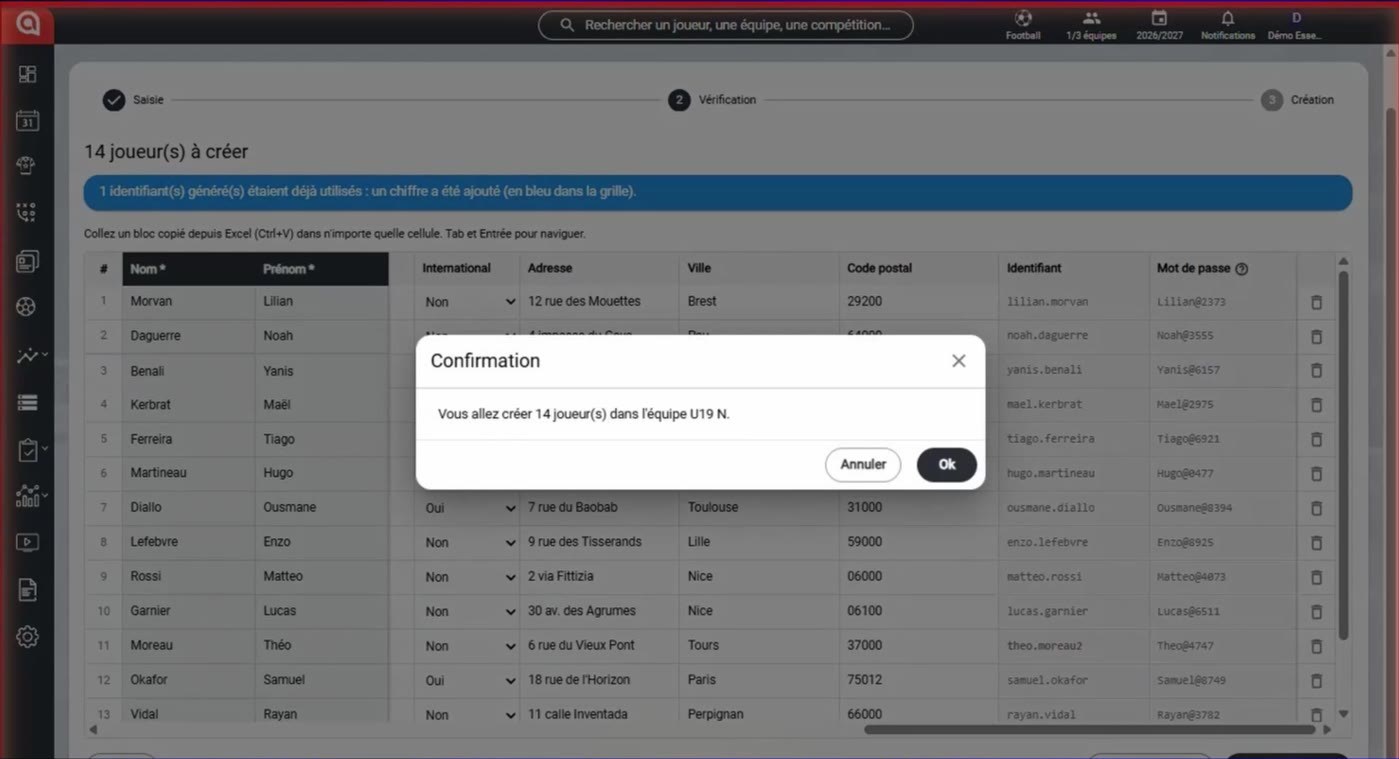
La fenêtre de confirmation
-
Les comptes sont créés : notez ou exportez les mots de passe.
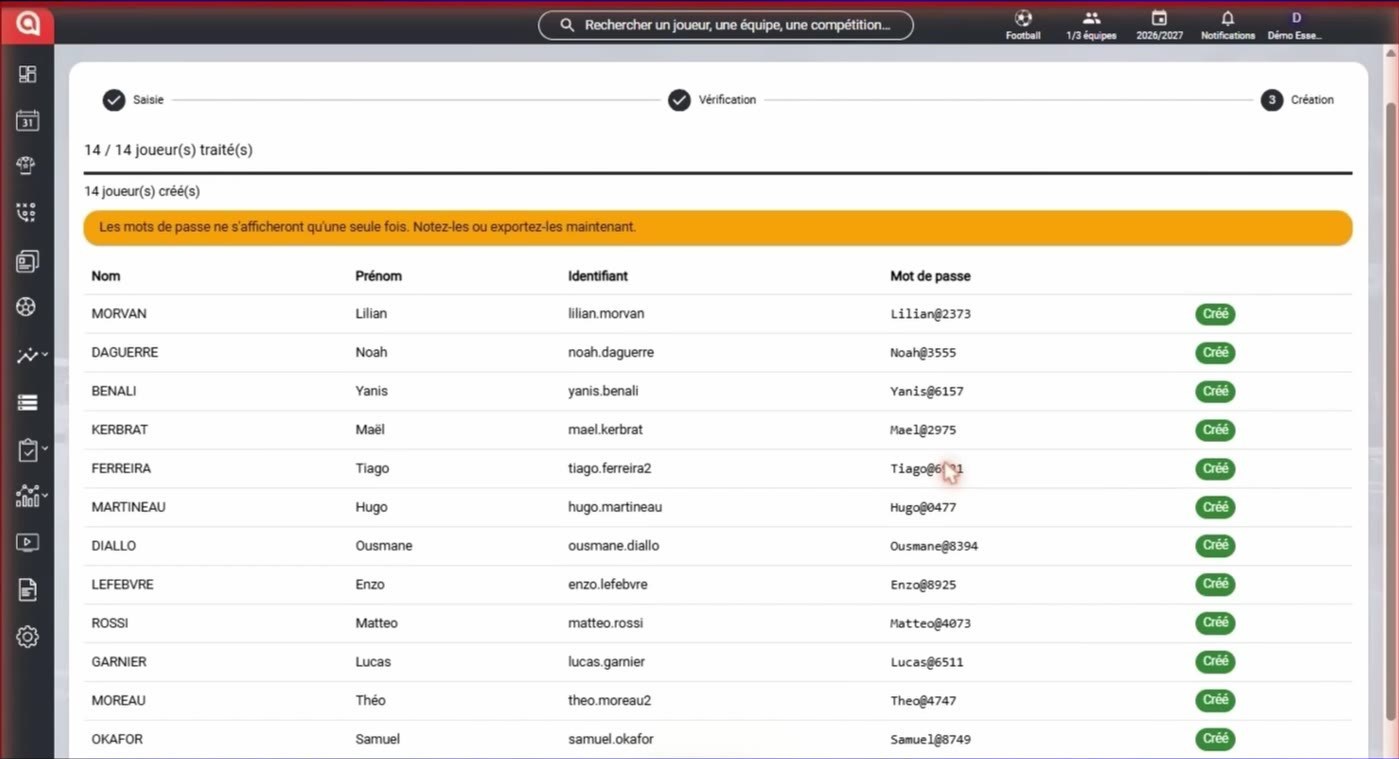
Les comptes créés
Mots de passe affichés une seule foisLes mots de passe ne s'afficheront qu'une seule fois. Notez-les ou exportez-les avant de quitter la page.
Imprimer les identifiants
-
Sur la page Joueurs, ouvrez le menu puis choisissez Imprimer les accès.
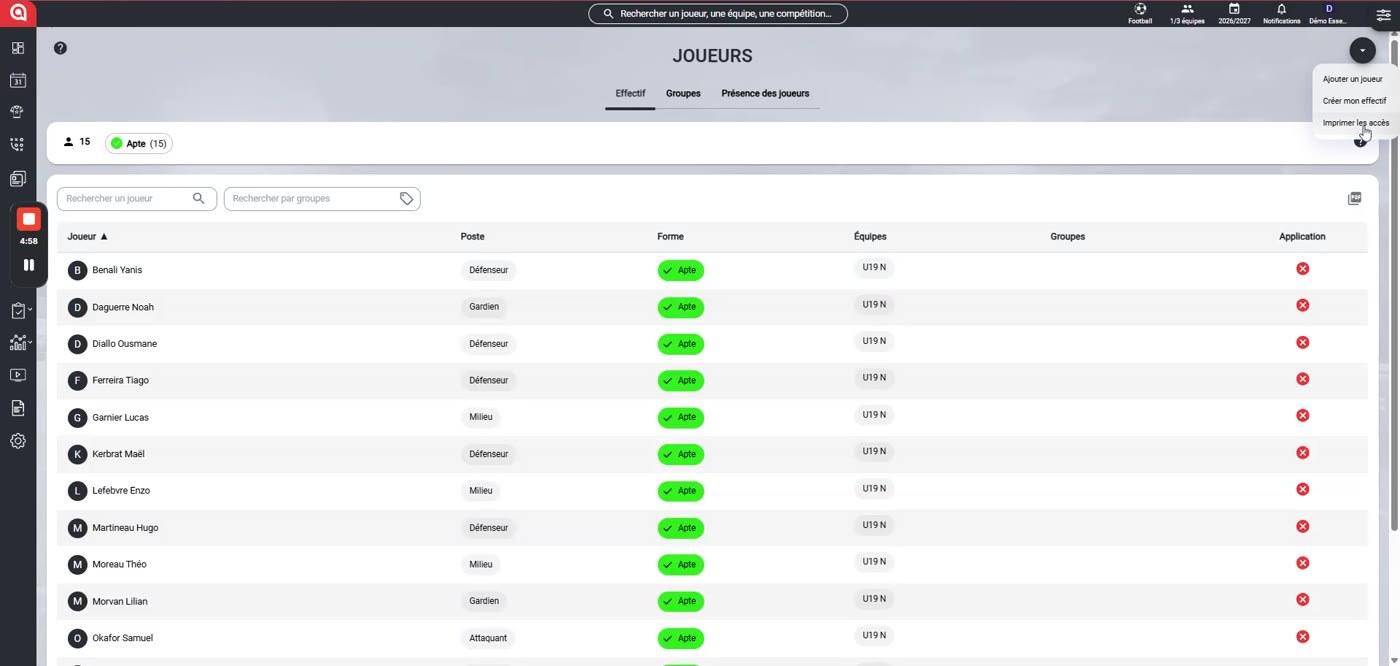
L'option Imprimer les accès
-
Choisissez l'équipe, le format du document et la langue.
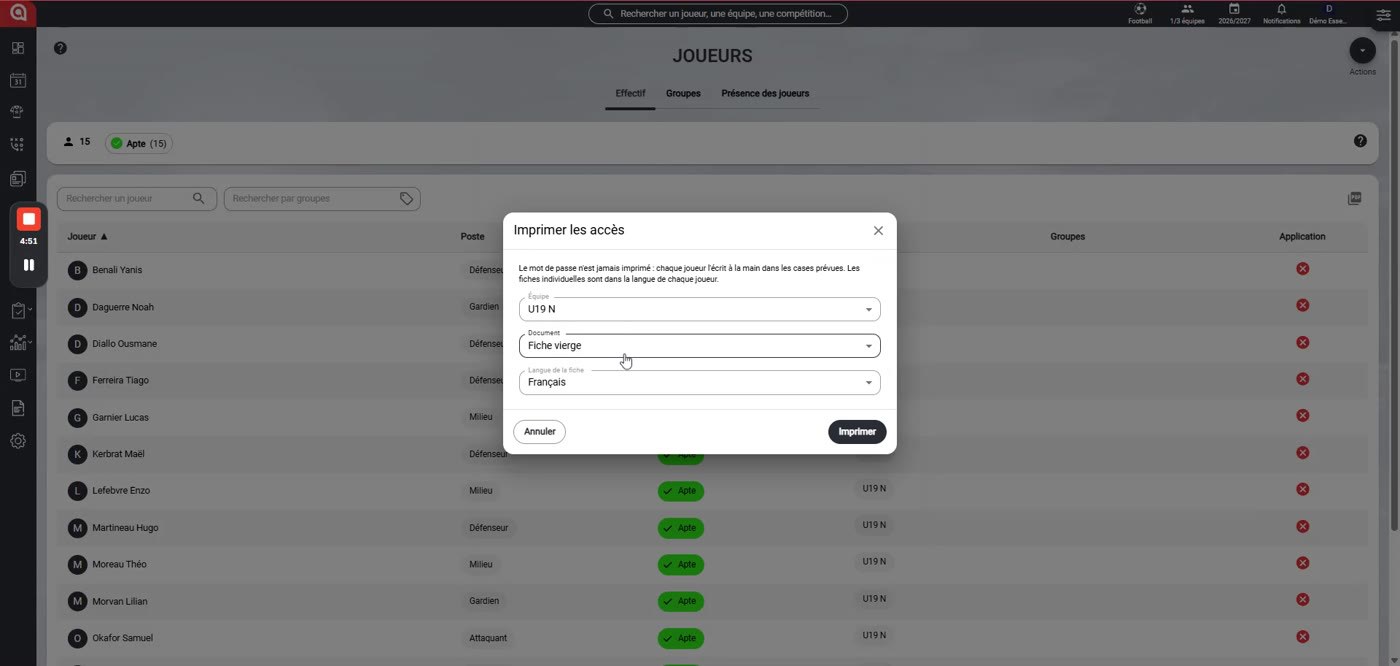
La fenêtre Imprimer les accès
-
Format Une fiche par joueur : sélectionnez les joueurs, puis cliquez sur Imprimer.
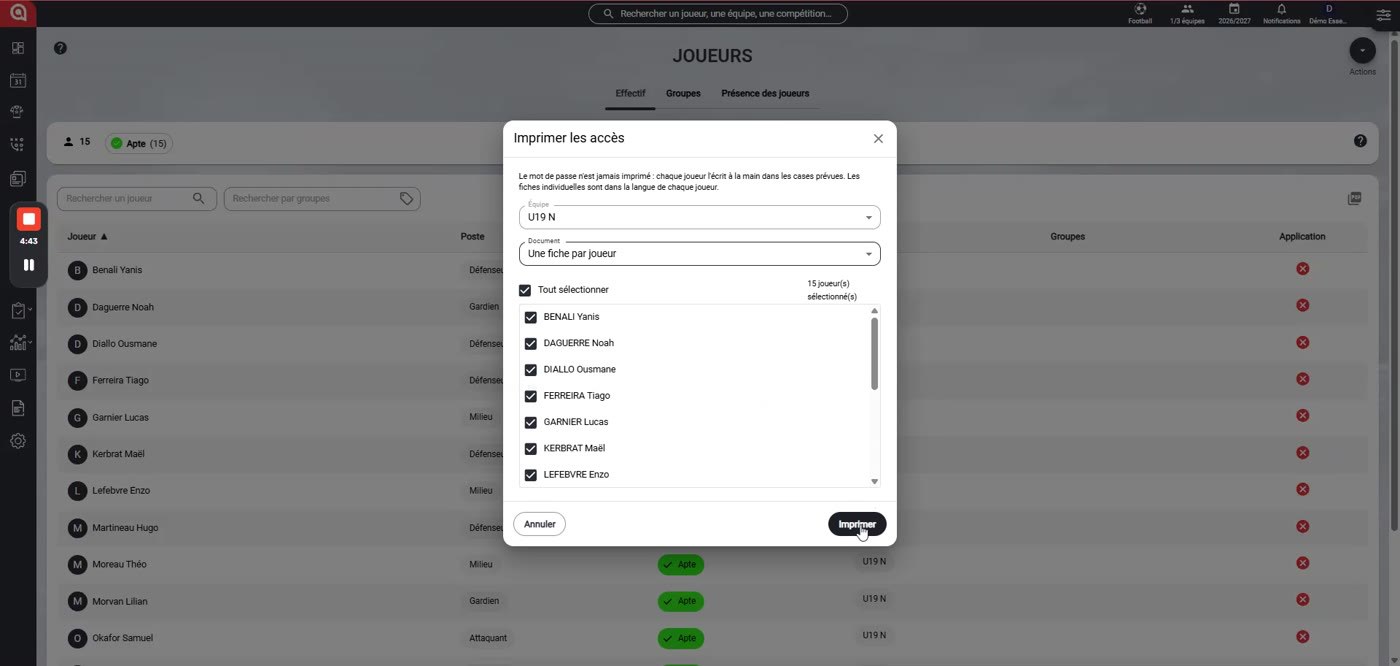
Le format Une fiche par joueur
-
Chaque fiche contient les identifiants du joueur et les liens de téléchargement de l'application.
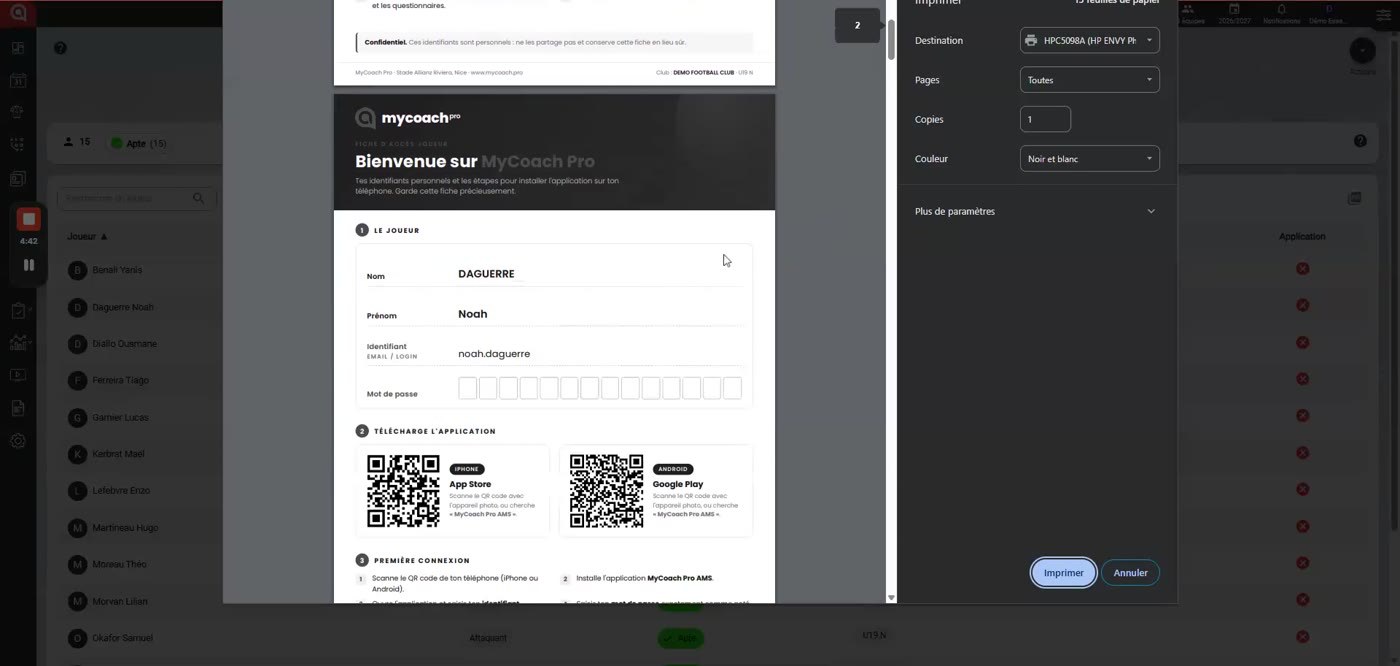
La fiche individuelle d'un joueur
-
Ou choisissez le format Feuille d'effectif, puis cliquez sur Imprimer.
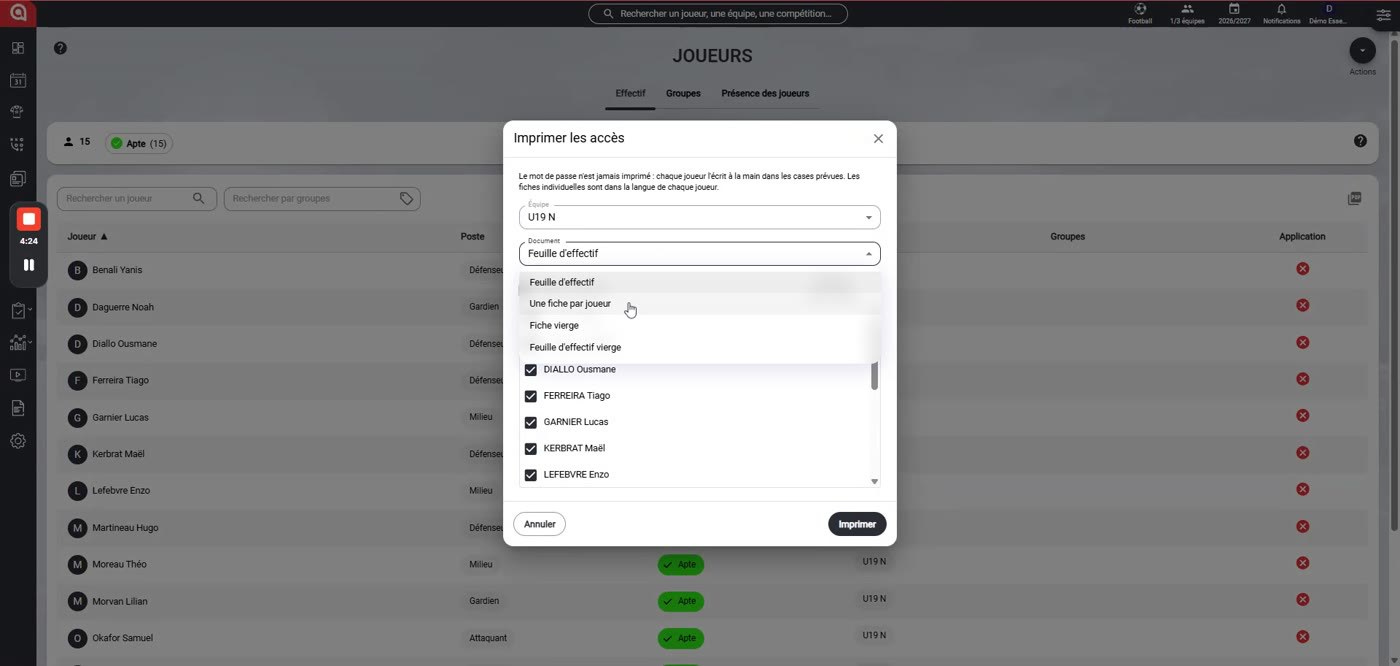
Le format Feuille d'effectif
-
La feuille d'effectif regroupe les identifiants de toute l'équipe.
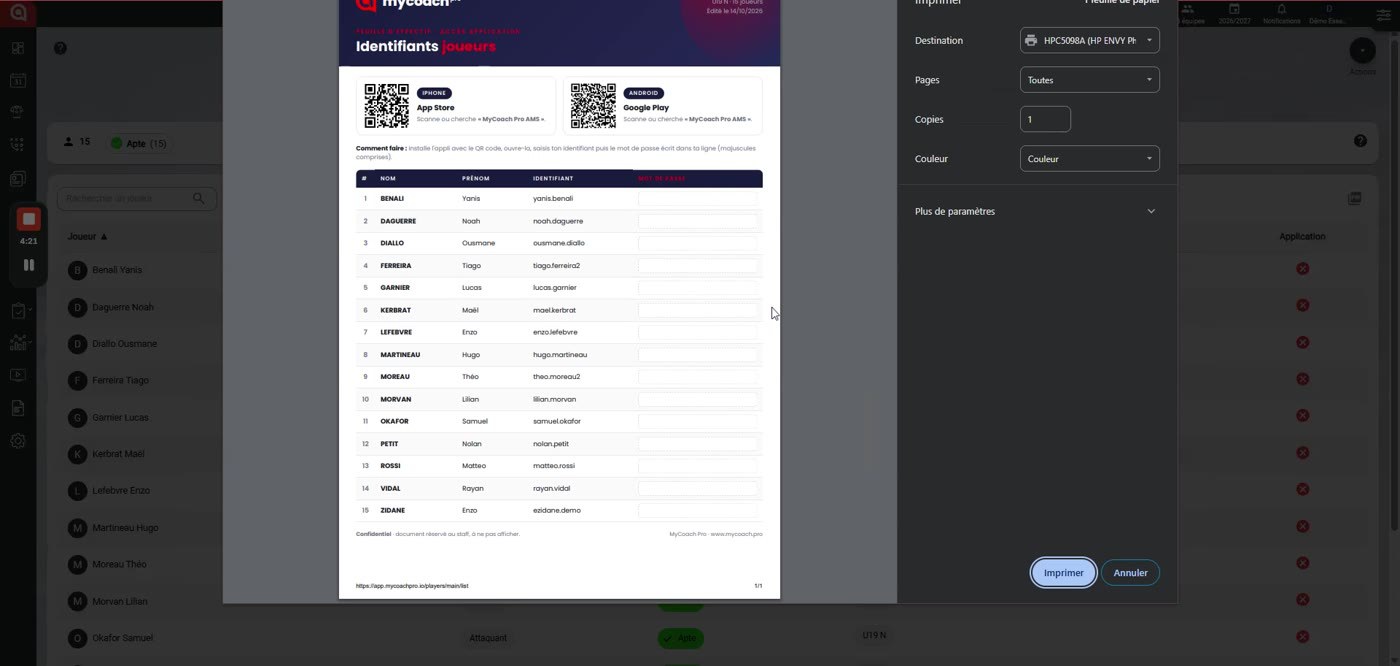
La feuille d'effectif
Vous pouvez aussi envoyer ses accès à un joueur par email.
Besoin d'aide
Écrivez à support@mycoachpro.io pour toute question sur la création d'un effectif.