Statuts de présence et de rapports
L'onglet Statuts regroupe les statuts que vos staffs attribuent : la présence d'un joueur à un événement, et l'avancement de vos rapports.
Statuts de présence
-
Dans Paramètres, ouvrez l'onglet Statuts. Le sous-onglet Statut de présence s'ouvre.
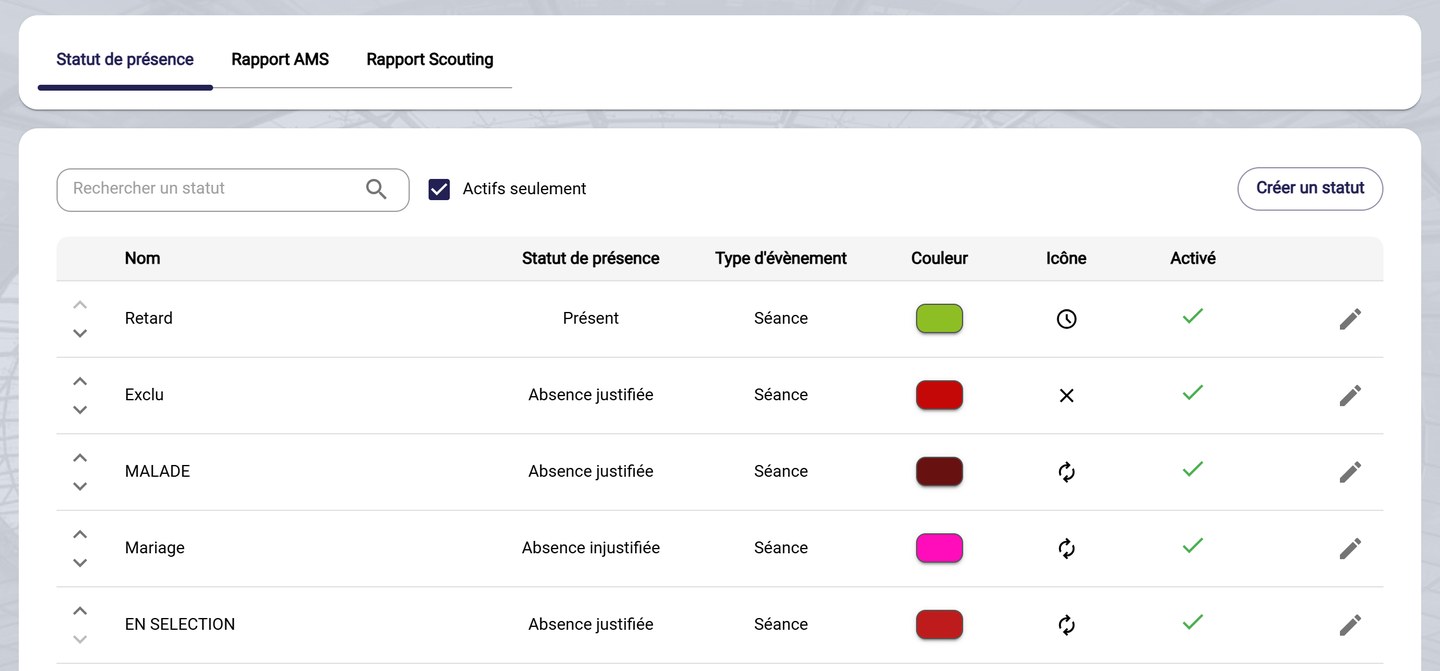
Les statuts de présence
Chaque statut précise :
- le Statut de présence auquel il correspond : Présent, Absence justifiée ou Absence injustifiée. Par exemple, « Retard » compte comme une présence et « Malade » comme une absence justifiée ;
- le Type d'évènement sur lequel il est proposé ;
- sa Couleur et son Icône ;
- s'il est Activé.
-
Les flèches de gauche changent l'ordre des statuts. Le crayon modifie un statut.
Créer un statut
-
Cliquez sur Créer un statut.
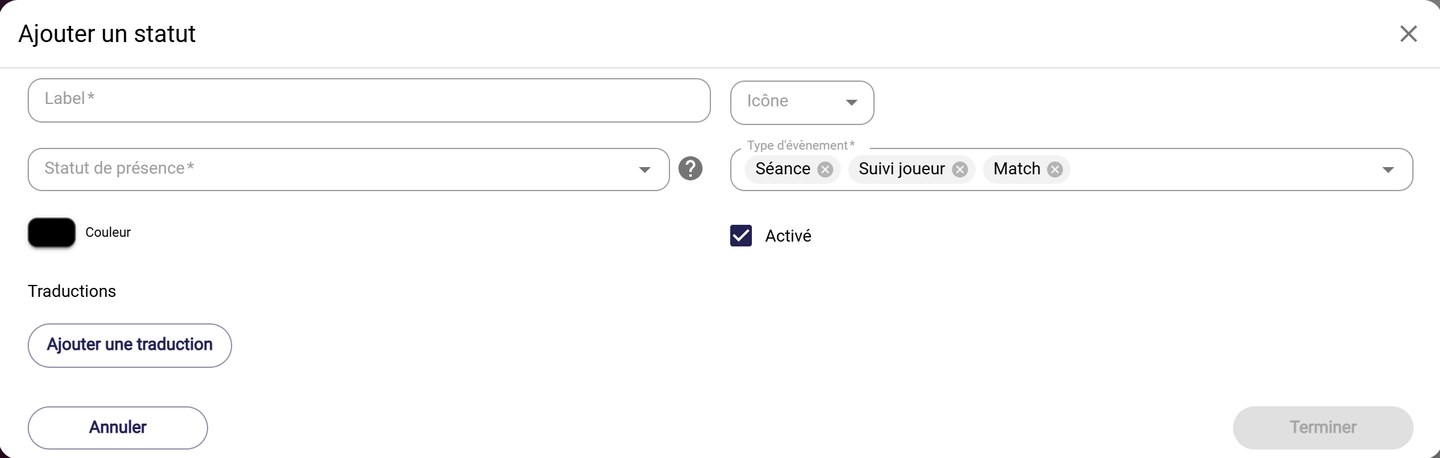
La fenêtre Ajouter un statut
-
Renseignez :
- le Label, c'est-à-dire le nom du statut, et son Icône ;
- le Statut de présence auquel il correspond ;
- les Types d'évènement sur lesquels il est proposé : Séance, Suivi joueur, Match ;
- sa Couleur, et s'il est Activé.
Statut d'absencePour un statut d'absence, la durée de l'événement est automatiquement mise à 0 pour le joueur.
-
Avec Ajouter une traduction, traduisez le nom du statut pour les utilisateurs d'autres langues.
-
Cliquez sur Terminer, puis sur Enregistrer.
Statuts des rapports
-
Les sous-onglets Rapport AMS et Rapport Scouting listent les statuts que vous attribuez à vos rapports, par exemple « Urgent » ou « Partage joueurs ».
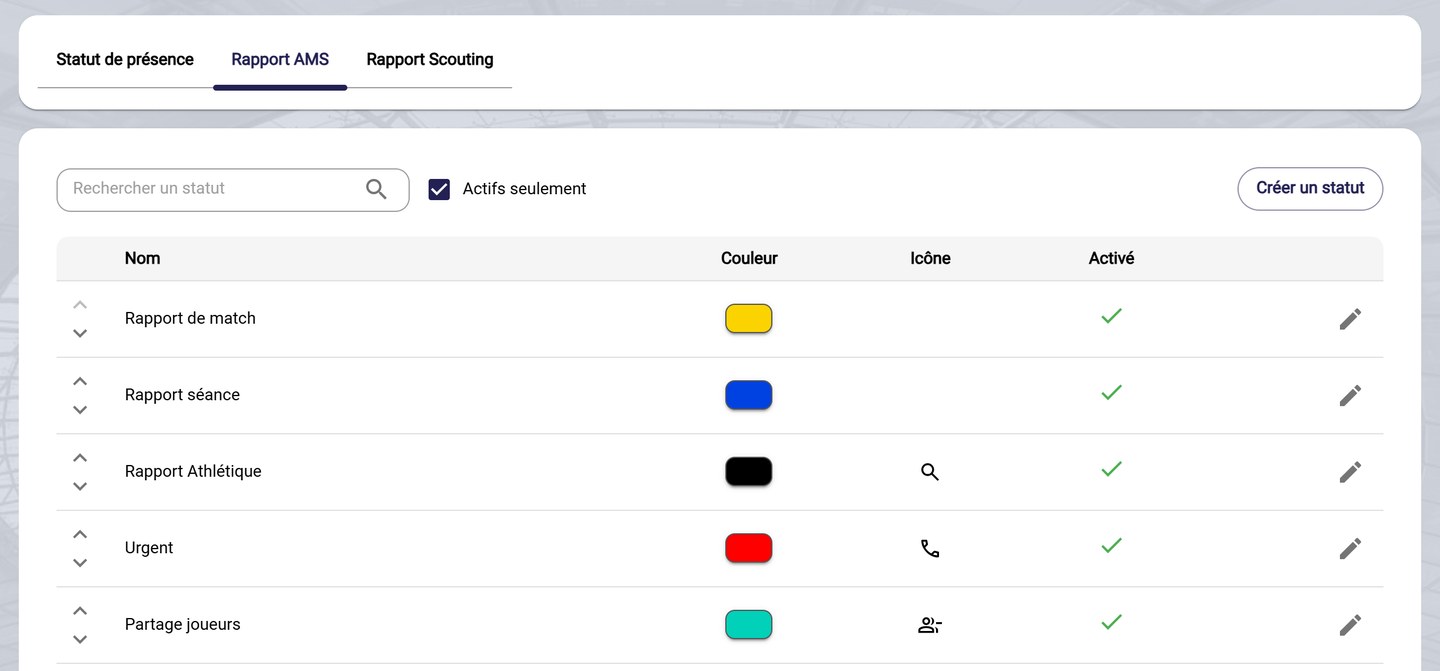
Les statuts des rapports AMS
Ils se gèrent comme les statuts de présence : Créer un statut, nom, couleur, icône et activation.
Un statut qui ne sert plus peut être désactivé. Cochez Actifs seulement pour n'afficher que les statuts en service.
Besoin d'aide
Écrivez à support@mycoachpro.io pour toute question sur les statuts.