Paramétrer les réponses et les alertes
Chaque réponse d'une question a sa couleur, sa valeur numérique et peut déclencher une alerte. Ces réglages rendent les réponses lisibles d'un coup d'œil et signalent les joueurs à surveiller.
Paramétrer une réponse
-
Ouvrez l'éditeur du formulaire (roue > Voir) et choisissez la phase PRE ou POST.
-
Dans la liste de gauche, dépliez la question, puis cliquez sur une réponse. Son détail s'affiche à droite.
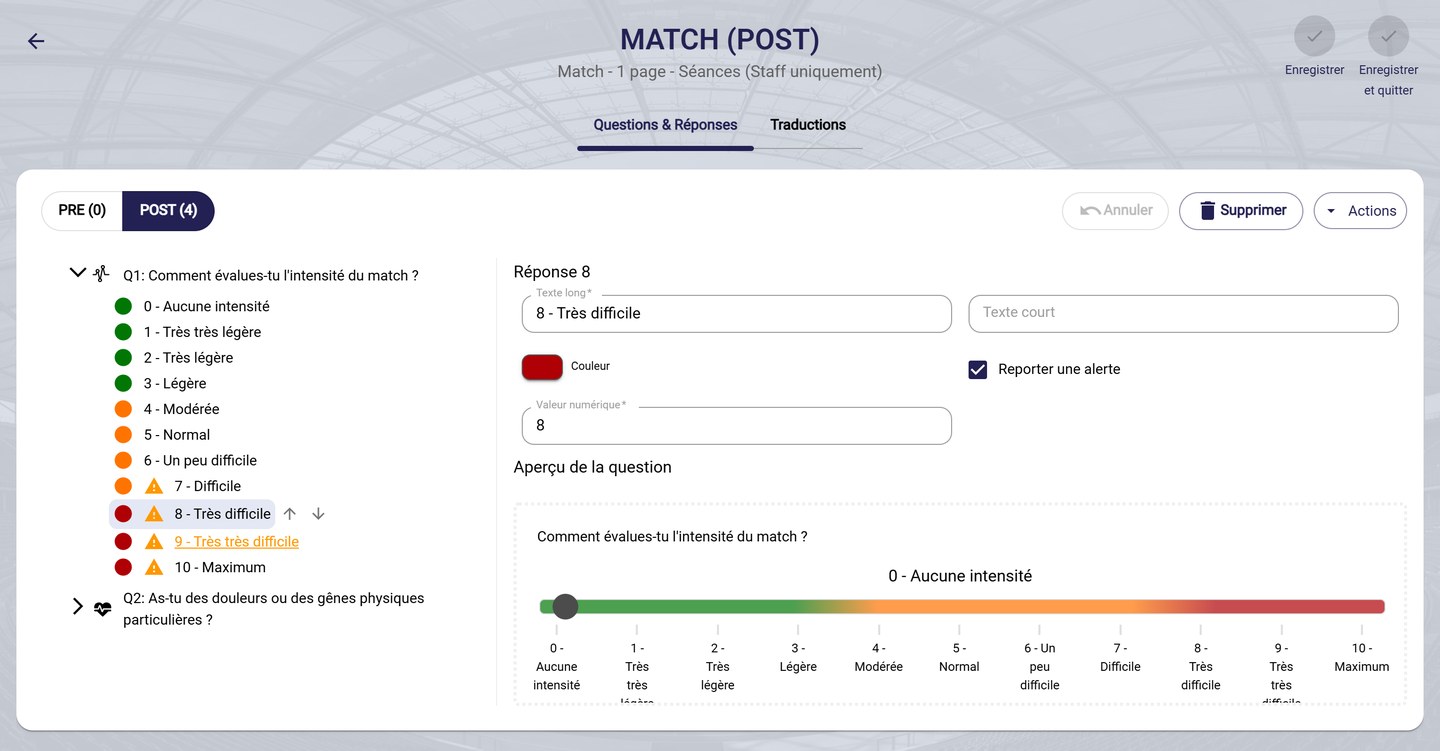
Le détail d'une réponse
-
Renseignez :
- Texte long et Texte court : le libellé de la réponse ;
- Valeur numérique : la valeur enregistrée quand le joueur choisit cette réponse. C'est elle qui est utilisée dans les calculs et les graphiques ;
- Couleur : la pastille affichée à côté de la réponse.
-
Cliquez sur la pastille Couleur pour la changer : choisissez une couleur de la palette ou saisissez son code.
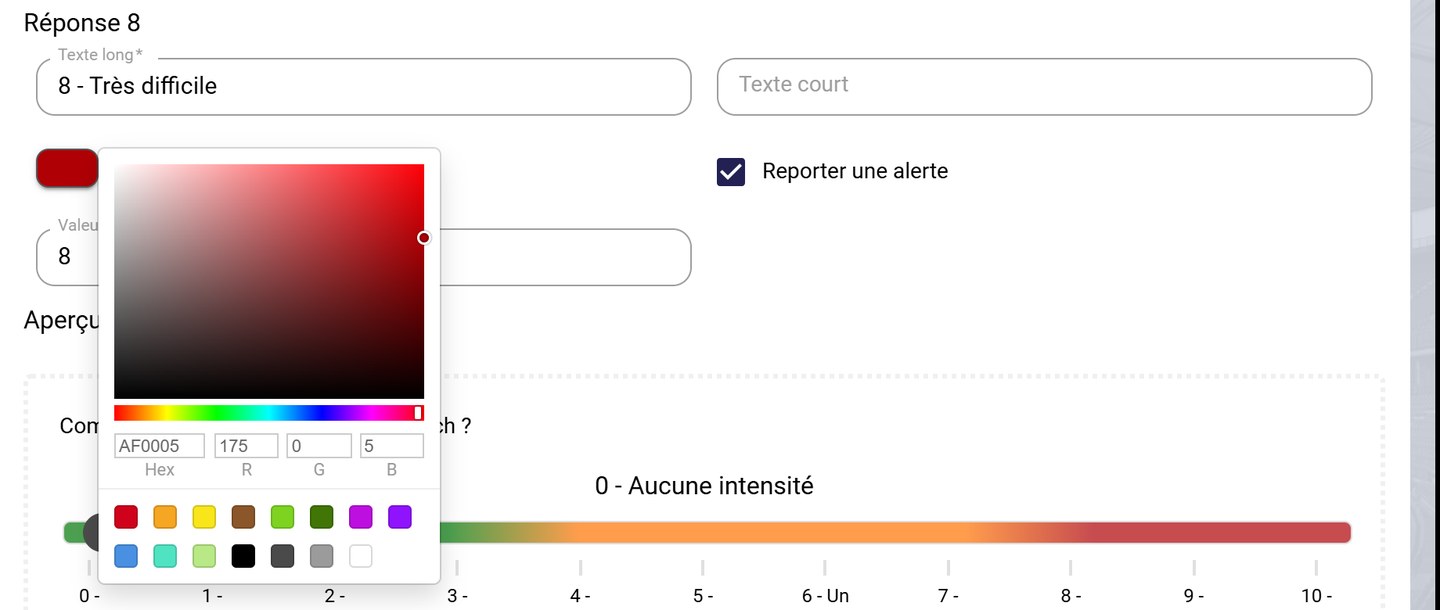
Le choix de la couleur
Déclencher une alerte
-
Cochez Reporter une alerte sur les réponses qui doivent attirer votre attention. Dans la liste, ces réponses sont signalées par un triangle orange.
Dans l'exemple ci-dessus, les réponses 7 à 10 de la question d'intensité déclenchent une alerte : un joueur qui juge le match très difficile est signalé au staff.
Quelles réponses choisir ?Réservez l'alerte aux réponses qui demandent une action : douleur forte, fatigue élevée, mauvaise nuit… Trop d'alertes noient les vraies.
Appliquer des réglages à toutes les réponses
-
Sélectionnez la question, puis ouvrez le menu Actions :
- Inverser les réponses retourne l'ordre des réponses ;
- Inverser les couleurs des réponses retourne le dégradé, par exemple pour que le vert corresponde à la meilleure réponse ;
- Générer des valeurs numériques sur les réponses numérote automatiquement les réponses ;
- Appliquer une échelle de couleur colore toutes les réponses d'un dégradé.
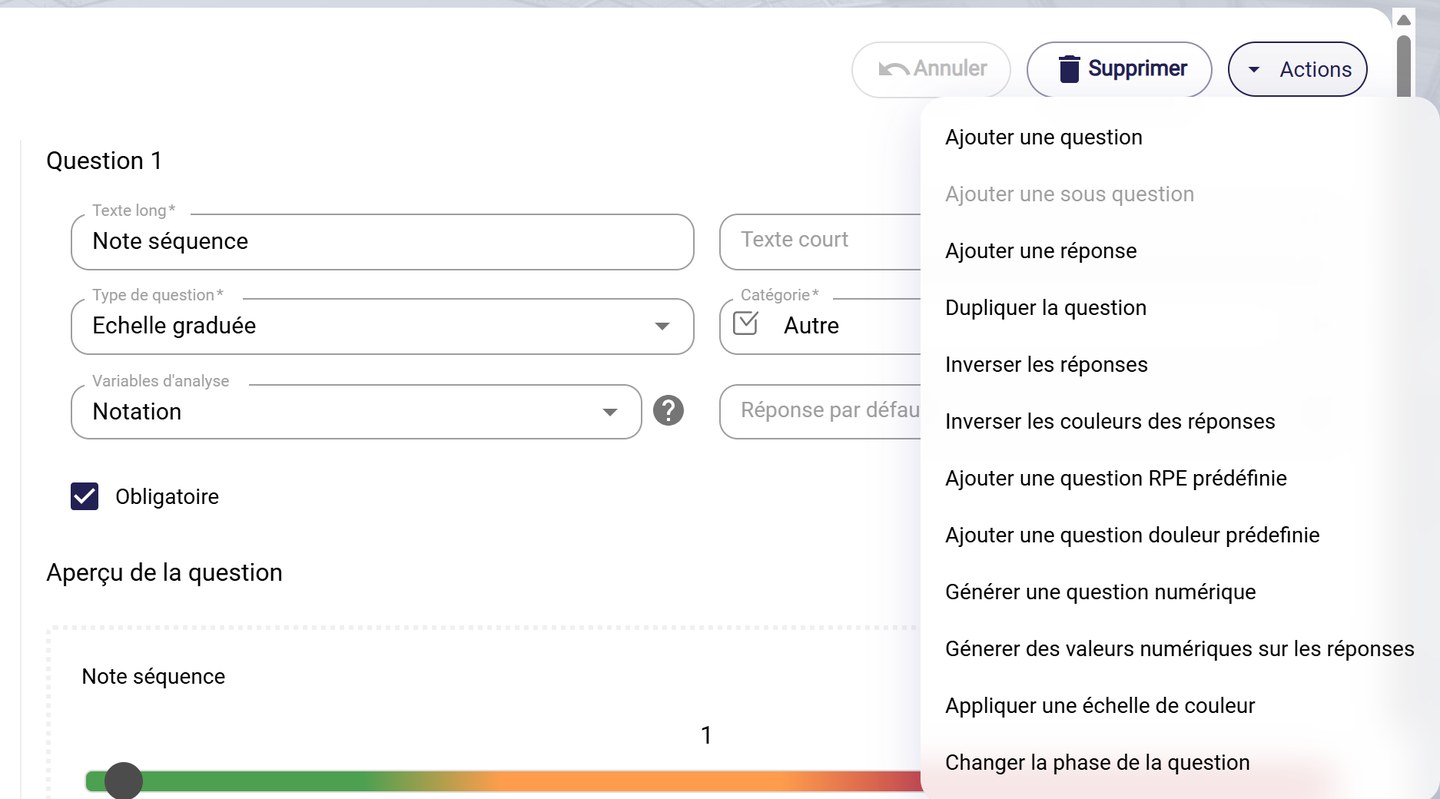
Les actions sur les réponses
Ces actions ne sont proposées que pour les questions qui s'y prêtent.
-
Cliquez sur Enregistrer pour conserver vos réglages.
Besoin d'aide
Écrivez à support@mycoachpro.io pour toute question sur les réponses et les alertes.