Ajouter et paramétrer les questions
L'éditeur de formulaire rassemble les questions d'un formulaire et leurs réponses. Vous y ajoutez, modifiez et ordonnez les questions.
Ouvrir l'éditeur
-
Dans Insights > Formulaires, onglet Configuration, cliquez sur la roue du formulaire, puis sur Voir.
-
L'onglet Questions & Réponses s'ouvre. Choisissez la phase à modifier :
- PRE : questions posées avant l'événement ;
- POST : questions posées après l'événement, comme le RPE d'une séance.
Le nombre entre parenthèses indique le nombre de questions de chaque phase.
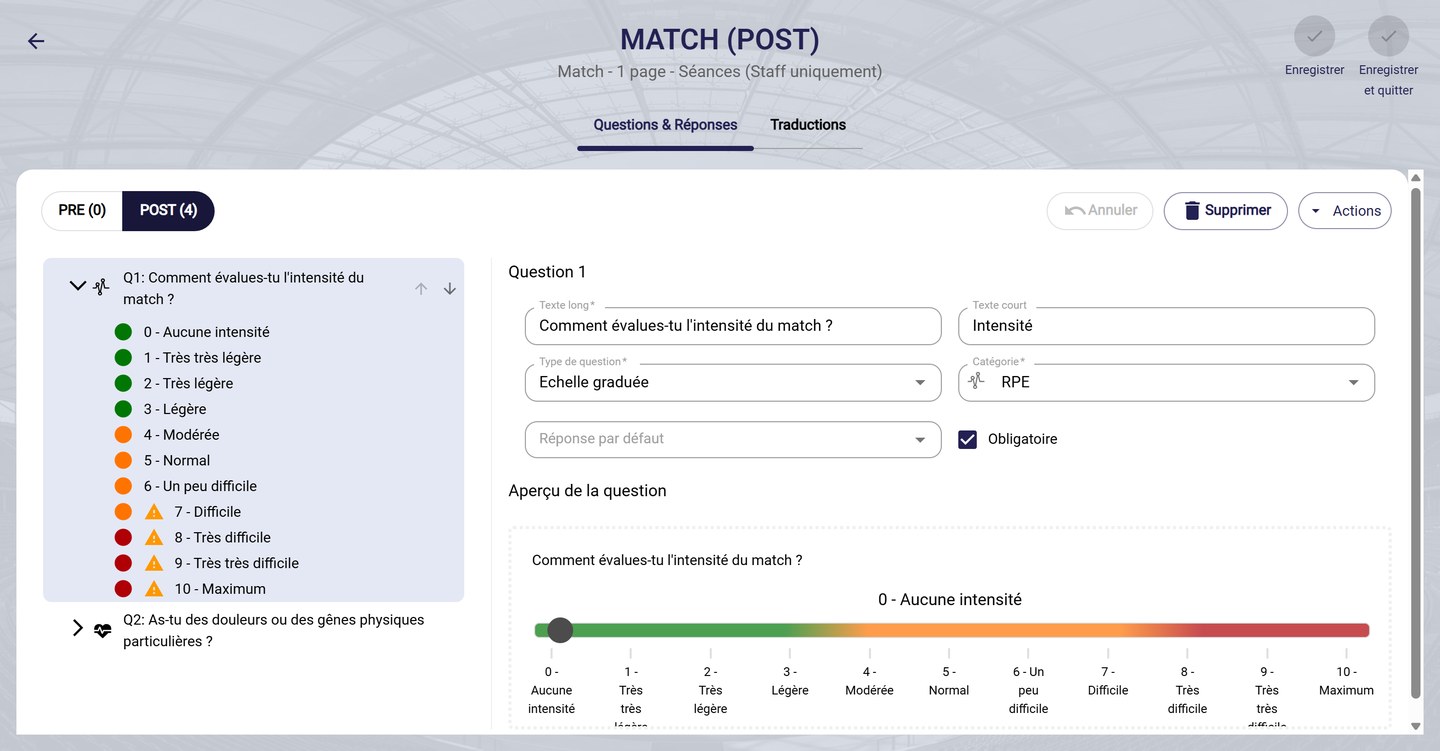
L'éditeur : la liste des questions à gauche, le détail à droite
-
La liste de gauche affiche les questions et, en dessous de chacune, ses réponses. Utilisez les flèches pour changer l'ordre des questions. Cliquez sur une question pour afficher son détail à droite.
Paramétrer une question
-
Renseignez les champs de la question :
- Texte long : la question telle qu'elle s'affiche au joueur ;
- Texte court : un libellé abrégé, affiché quand la place manque ;
- Type de question : la façon de répondre (voir ci-dessous) ;
- Catégorie : RPE, Intensité, Forme, Humeur, Fatigue, Plaisir, Performance, Ressenti, Variable d'analyse ou Autre ;
- Variables d'analyse : la variable alimentée par les réponses, pour les retrouver dans vos analyses et rapports ;
- Réponse par défaut : la réponse présélectionnée ;
- Obligatoire : le joueur doit répondre pour valider le formulaire.
-
Choisissez le Type de question :
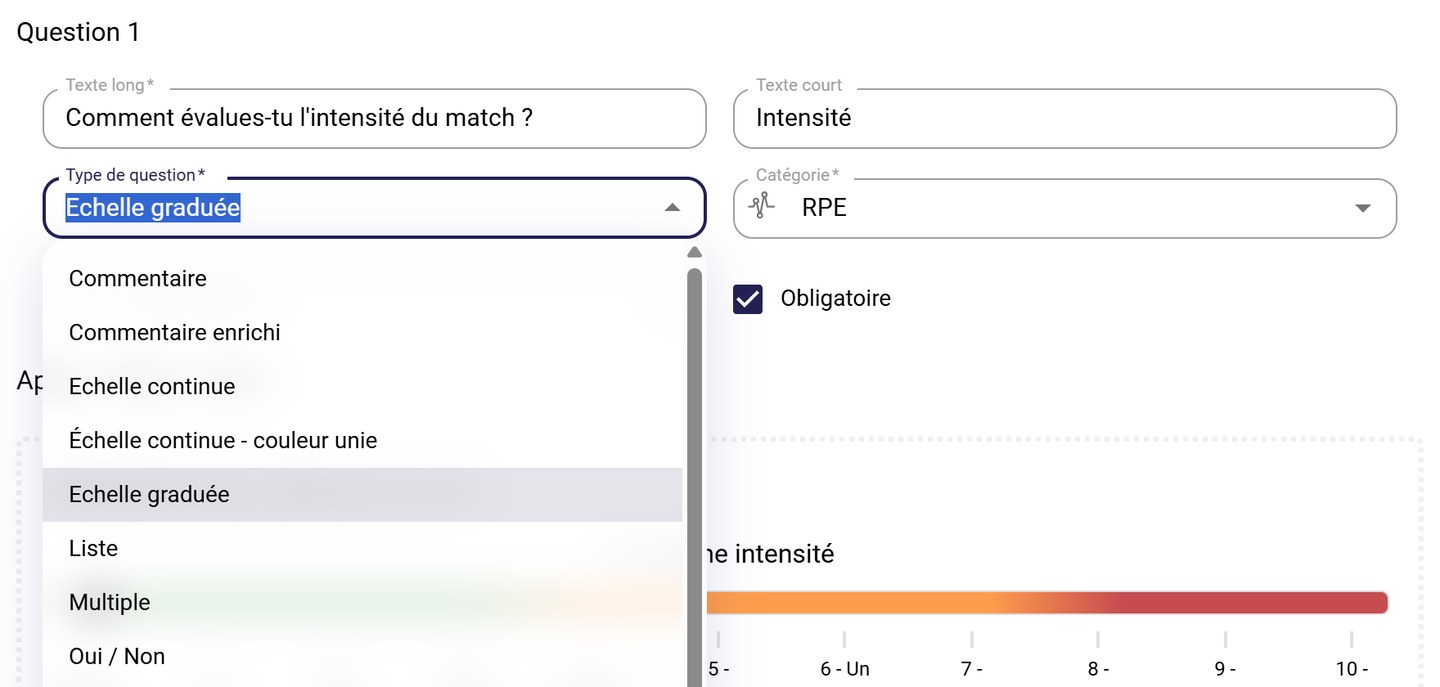
Les types de question
Type Le joueur… Commentaire saisit un texte libre Commentaire enrichi saisit un texte mis en forme Échelle continue place un curseur sur une échelle en dégradé de couleurs Échelle continue - couleur unie place un curseur sur une échelle d'une seule couleur Échelle graduée choisit une valeur parmi des crans, par exemple de 0 à 10 Liste choisit une réponse dans une liste Multiple coche plusieurs réponses Oui / Non répond par oui ou par non Saisie numérique saisit un nombre -
L'Aperçu de la question, en bas, montre le rendu pour le joueur.
Ajouter des questions avec le menu Actions
-
Cliquez sur Actions pour ajouter ou transformer des questions.
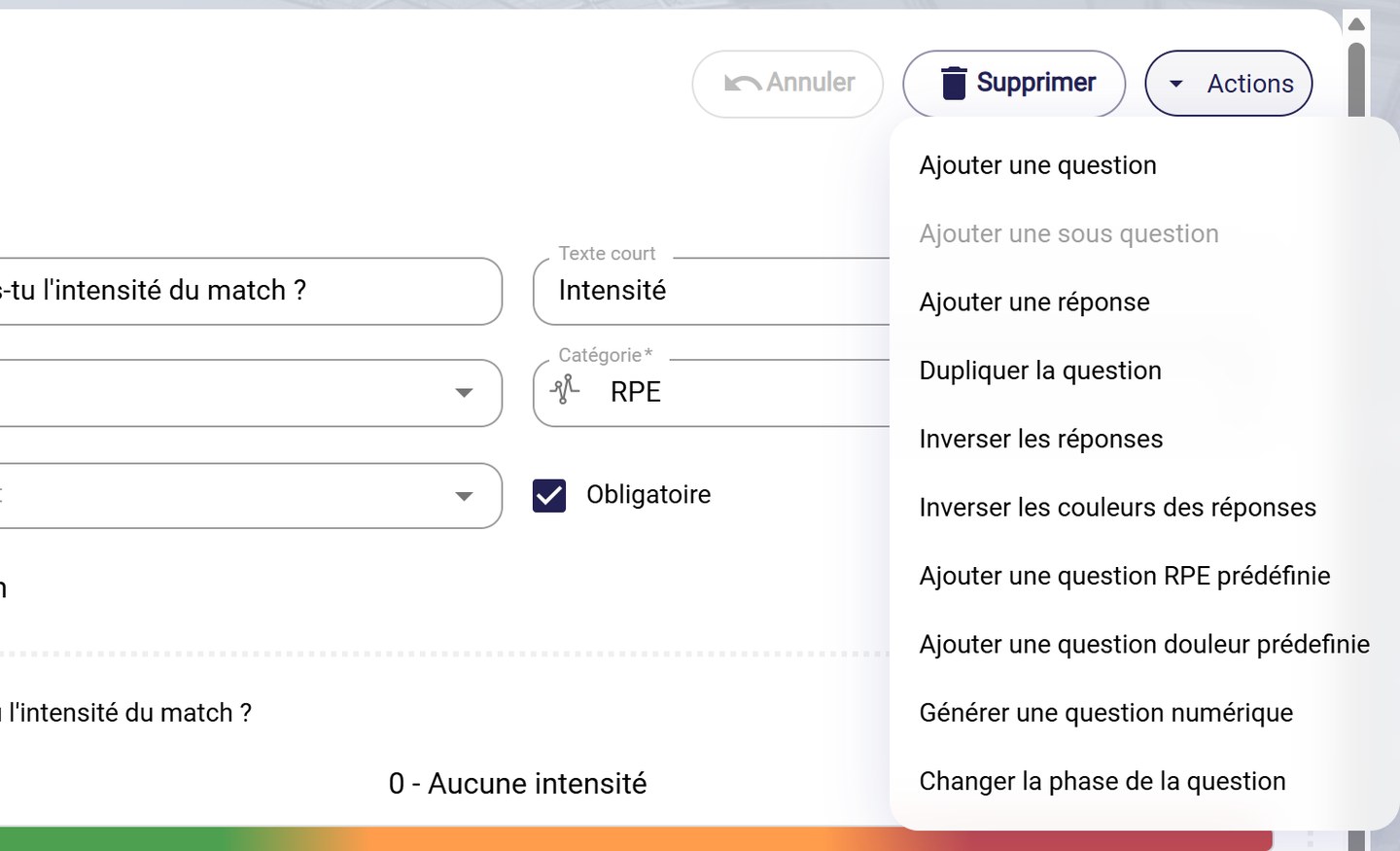
Le menu Actions
- Ajouter une question, Ajouter une sous question ou Ajouter une réponse à la question sélectionnée ;
- Dupliquer la question ;
- Ajouter une question RPE prédéfinie ou une question douleur prédéfinie, prêtes à l'emploi ;
- Générer une question numérique, avec un minimum, un maximum et un pas ;
- Changer la phase de la question, pour la passer de PRE à POST ou l'inverse.
Les actions sur les réponses (inverser, couleurs, valeurs numériques) sont détaillées dans Paramétrer les réponses et les alertes.
-
Pour retirer la question ou la réponse sélectionnée, cliquez sur Supprimer. Annuler revient sur la dernière modification.
-
Cliquez sur Enregistrer, ou sur Enregistrer et quitter pour revenir à la liste des formulaires.
L'onglet Traductions de l'éditeur permet de traduire questions et réponses. Voir Gérer les traductions des formulaires.
Besoin d'aide
Écrivez à support@mycoachpro.io pour toute question sur le paramétrage des questions.