Dupliquer un formulaire
Dupliquez un formulaire pour le réutiliser, par exemple pour une autre équipe, sans repartir de zéro. La copie reprend toutes ses questions et ses réponses.
Dupliquer le formulaire
-
Dans Insights > Formulaires, onglet Configuration, cliquez sur la roue au bout de la ligne du formulaire, puis sur Dupliquer.
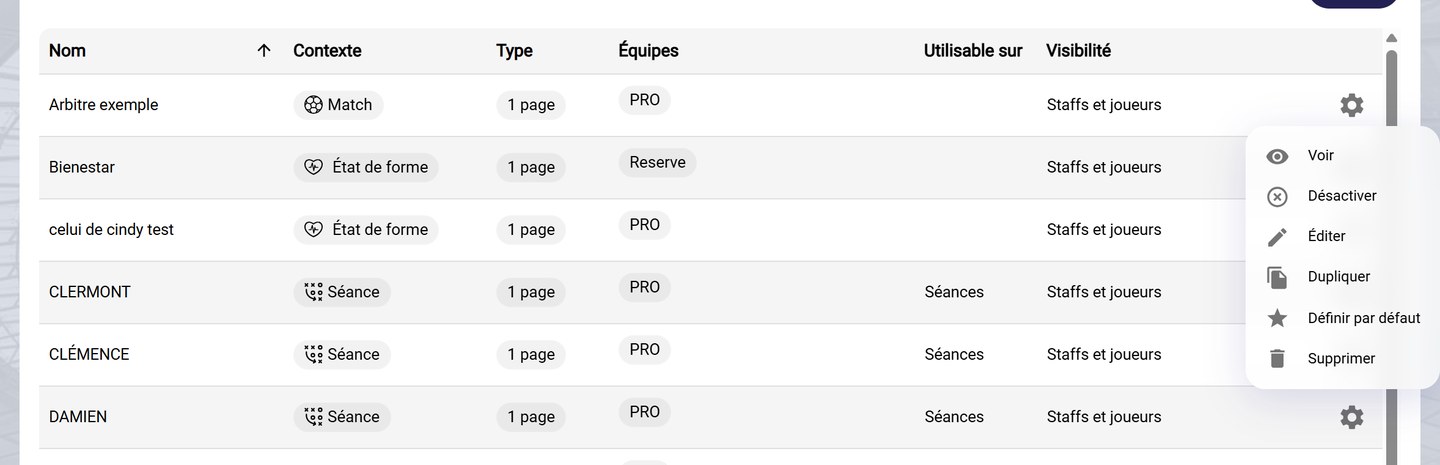
Le menu du formulaire
-
Dans la fenêtre Dupliquer un formulaire, renommez la copie dans Nom et choisissez l'Équipe qui l'utilisera. Ajustez si besoin le Contexte, la visibilité joueurs et le Type. L'Aperçu montre le rendu sur mobile.
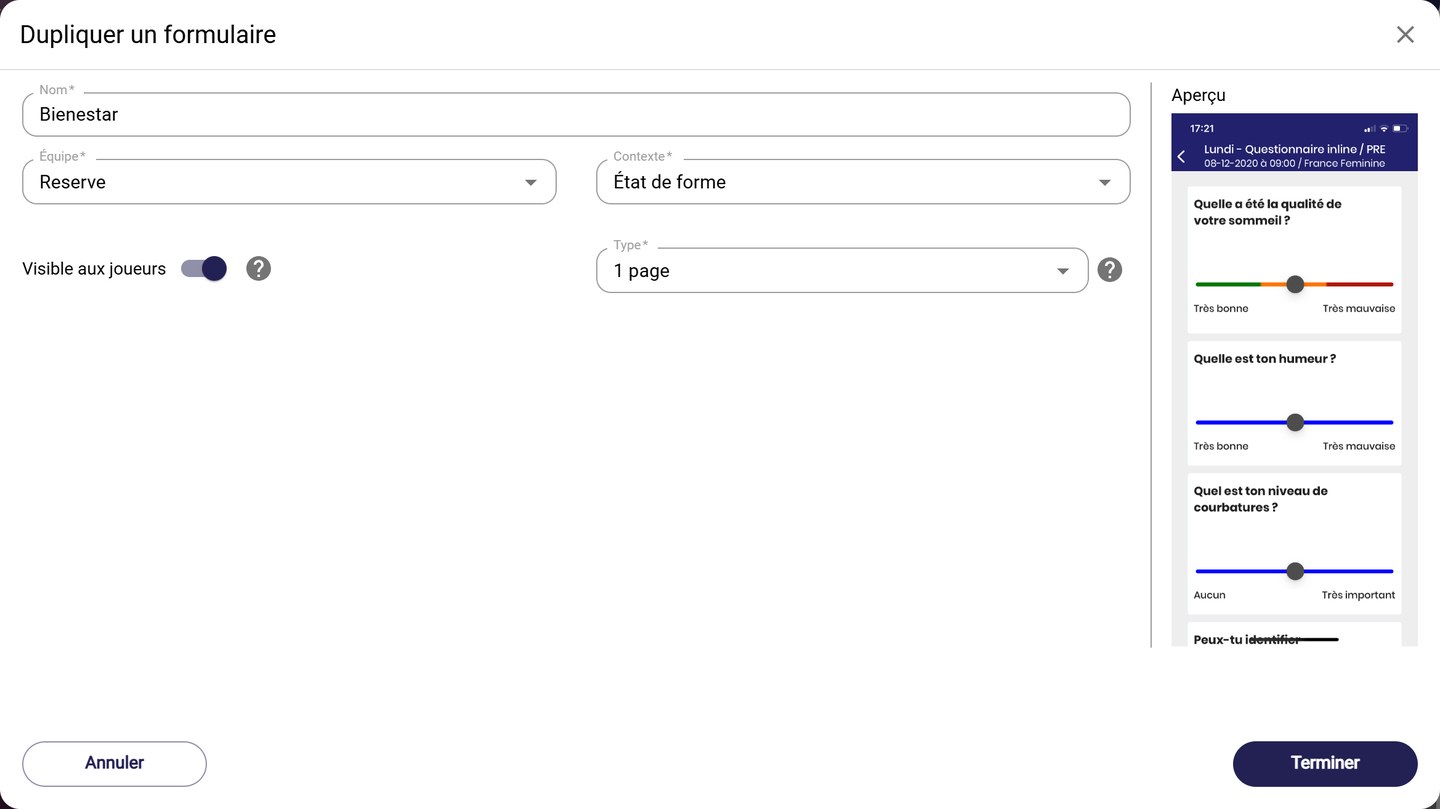
La fenêtre Dupliquer un formulaire
Équipes activesPour apparaître dans la liste, l'équipe doit faire partie de vos équipes actives.
-
Cliquez sur Terminer. La copie apparaît dans la liste des formulaires.
Activer le formulaire
Un formulaire désactivé apparaît grisé, et seulement si la case Actifs seulement est décochée.
-
Pour le rendre disponible, cliquez sur sa roue, puis sur Activer.
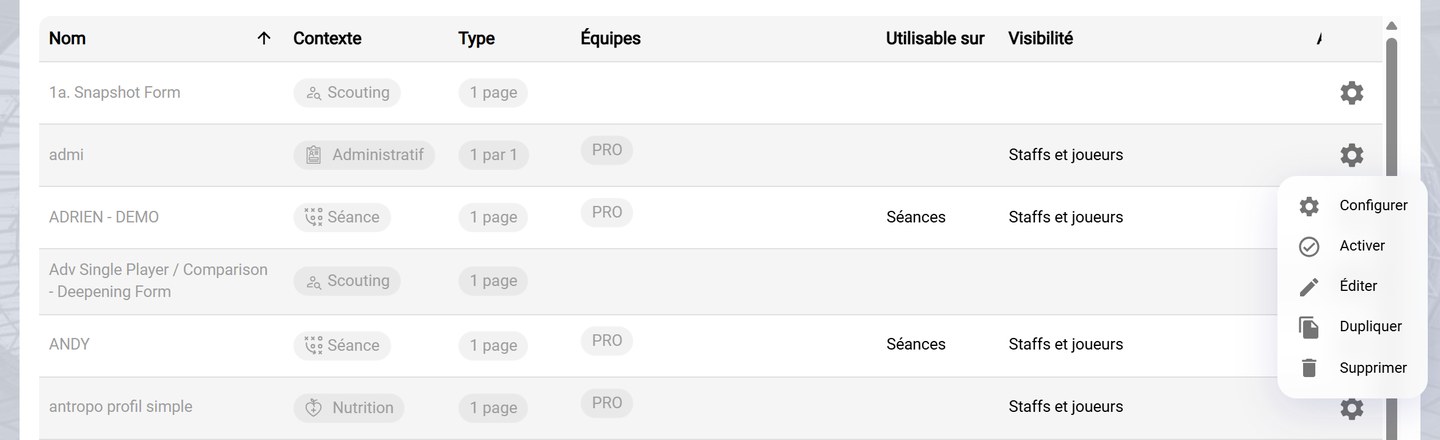
Le menu d'un formulaire désactivé
Pour partir d'un modèle MyCoach Pro, voir Créer un formulaire RPE depuis un modèle. Pour gérer vos formulaires, voir Gérer ses formulaires.
Besoin d'aide
Écrivez à support@mycoachpro.io pour toute question sur la duplication de formulaires.