Créer un formulaire RPE depuis un modèle
MyCoach Pro propose des modèles de formulaires prêts à l'emploi : RPE, Wellness, entretien… Partez d'un modèle pour créer votre formulaire RPE post-séance, adaptez ses questions, puis faites-en le formulaire par défaut de vos séances.
Créer le formulaire depuis un modèle
-
Dans Insights > Formulaires, onglet Configuration, cliquez sur Ajouter.
-
Sélectionnez Dupliquer depuis un modèle, puis ouvrez la liste Formulaire pour choisir le modèle. Pour un RPE après la séance, choisissez Séance (Post).
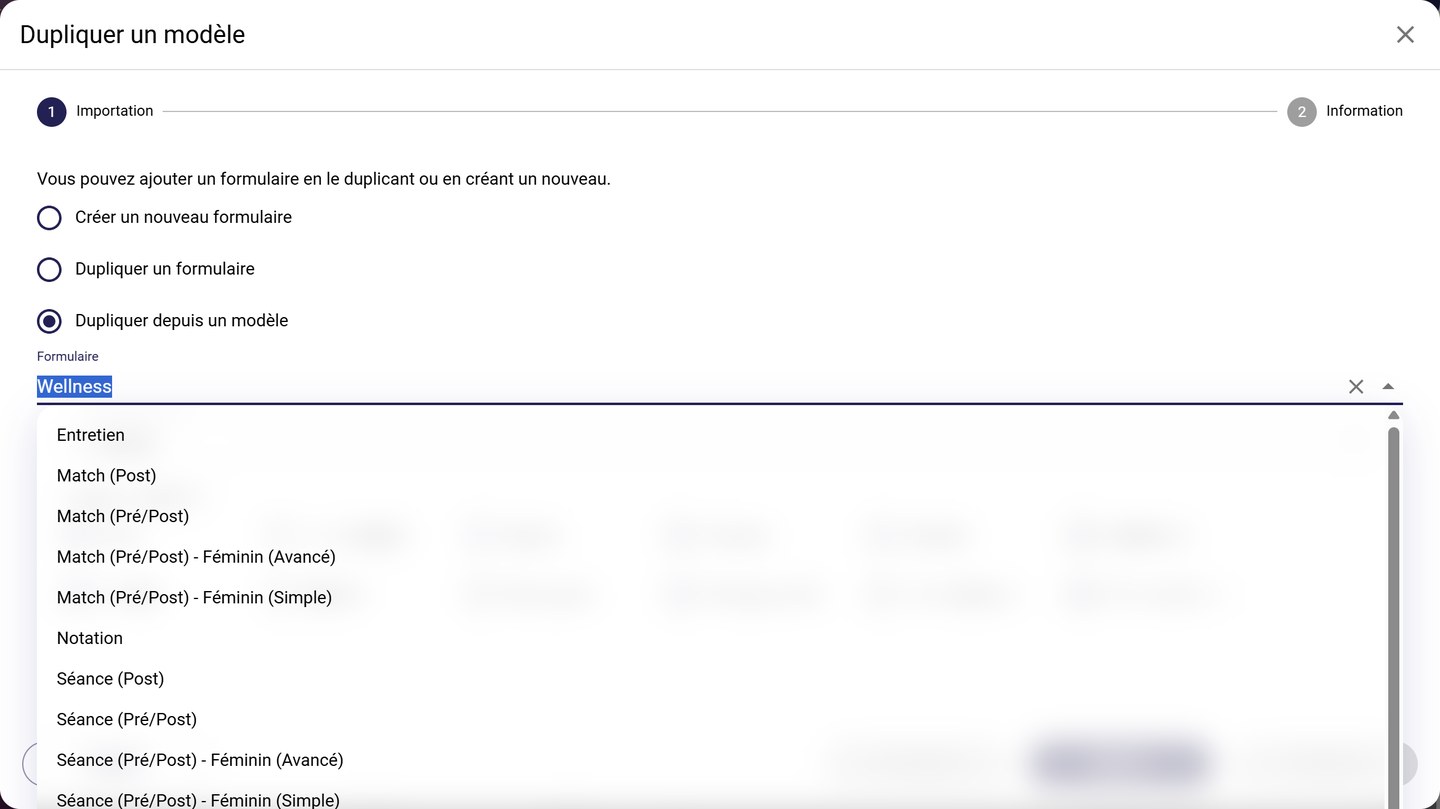
Les modèles proposés par MyCoach Pro
-
Choisissez le Langage par défaut du formulaire, puis cochez les Langues à importer : les traductions du modèle dans ces langues seront ajoutées à votre formulaire. Cliquez sur Suivant.
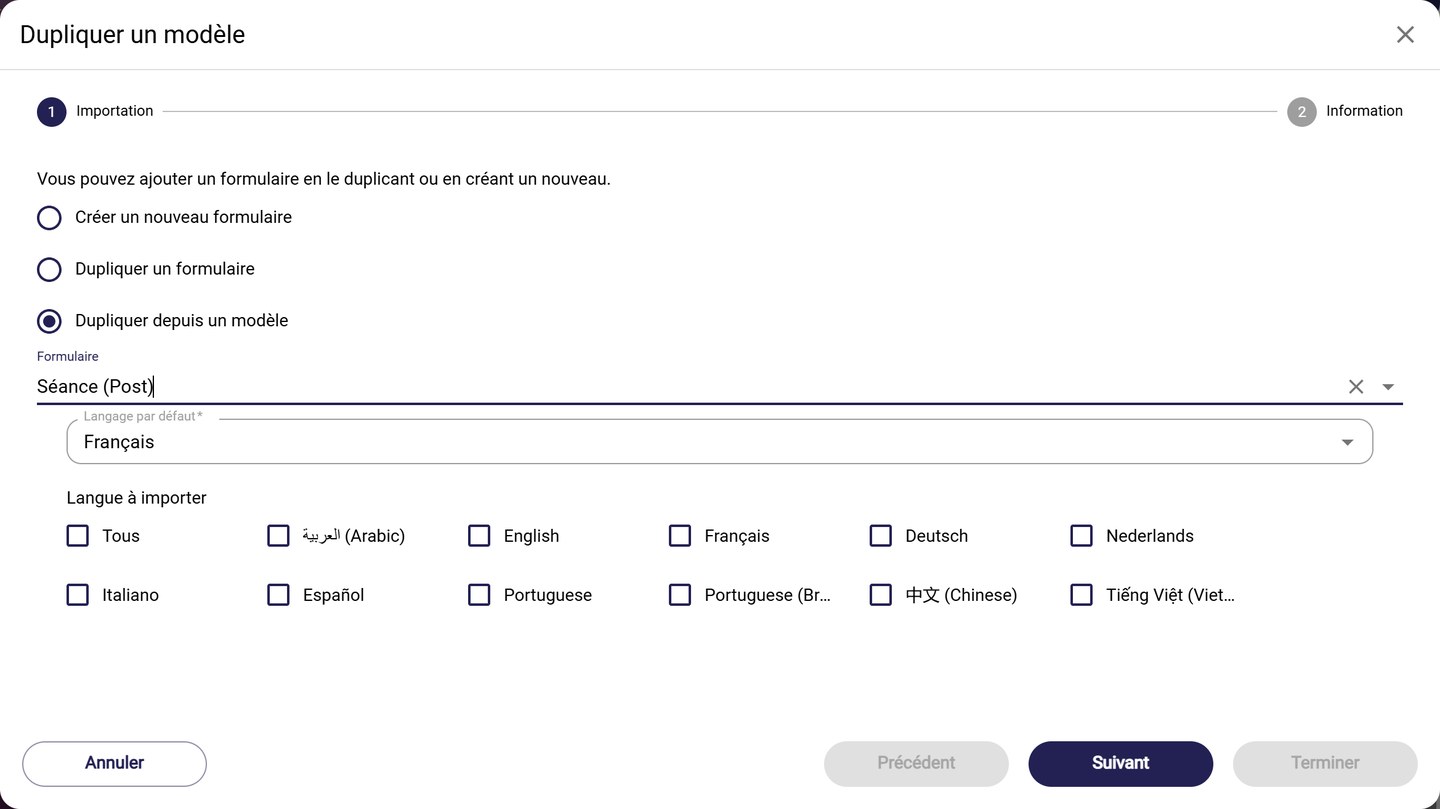
Le modèle choisi et ses langues
-
À l'étape Information, les champs sont préremplis d'après le modèle. Vérifiez le Nom, l'Équipe, le Contexte (Séance), le Type et le champ Utilisable sur, puis cliquez sur Terminer.
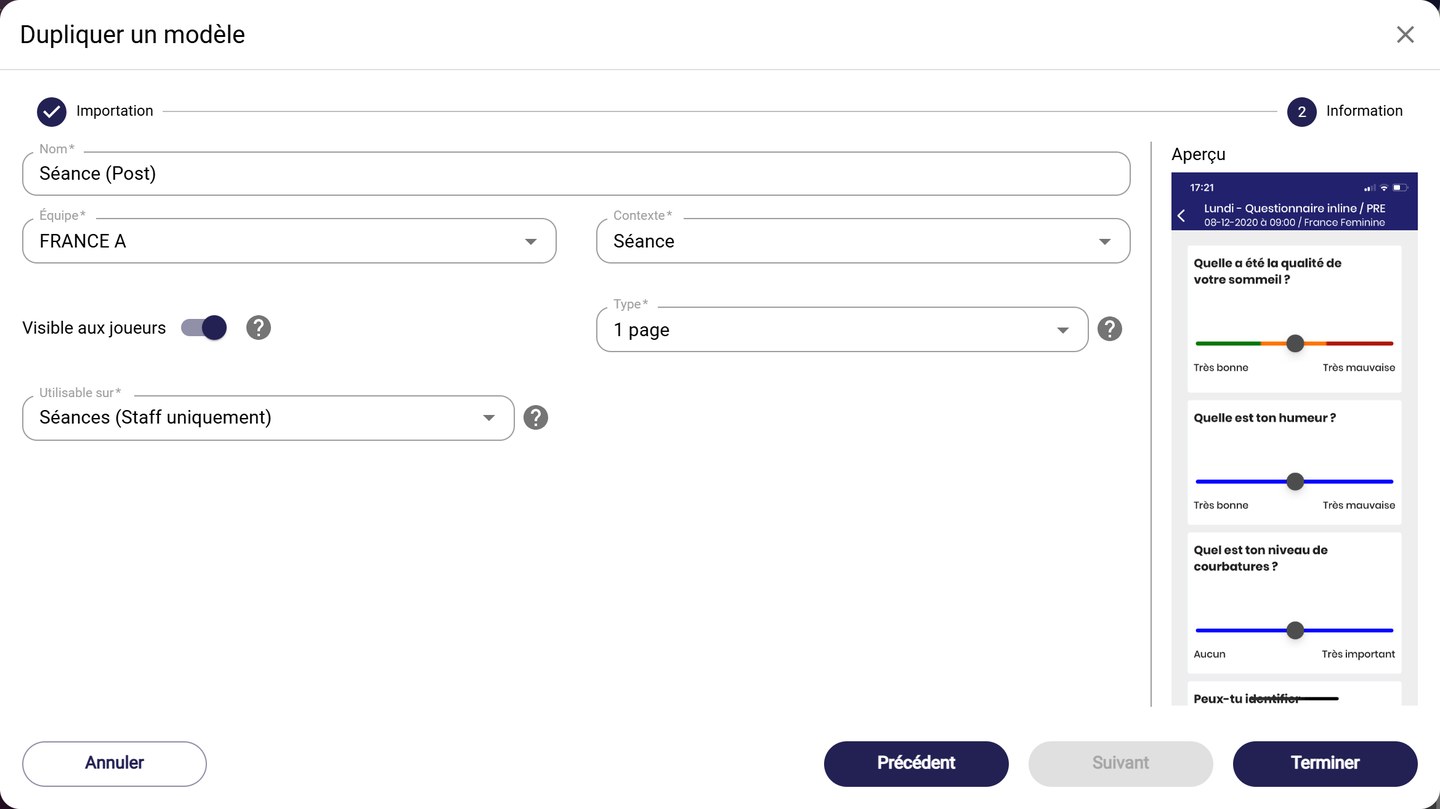
L'étape Information, préremplie
Les champs en détailLe contexte, la visibilité joueurs, le type d'affichage et Utilisable sur sont expliqués dans Créer un formulaire vierge.
Ajouter une question
-
Ouvrez le formulaire (roue > Voir), puis choisissez la phase POST : c'est la phase des questions posées après la séance.
-
Cliquez sur Actions, puis sur Générer une question numérique. Réglez :
- le Minimum, le Maximum et le Pas des réponses, par exemple de 1 à 10 ;
- les Seuils d'alertes : cochez un Seuil d'alerte inférieur ou supérieur pour signaler les réponses à surveiller ;
- le Schéma de couleurs, par exemple Dégradé vert / orange / rouge.
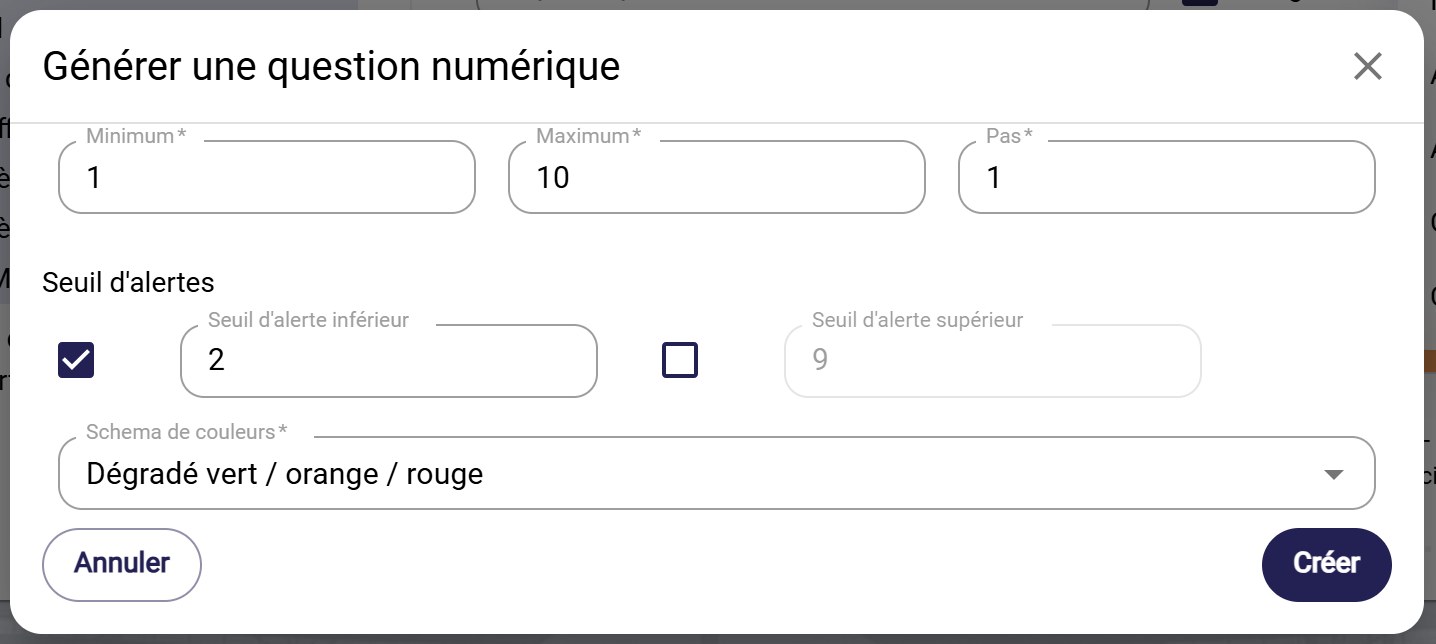
La génération d'une question numérique
Cliquez sur Créer : la question et toutes ses réponses sont ajoutées.
-
Sélectionnez la nouvelle question dans la liste, puis renseignez son Texte long (la question posée au joueur) et son Texte court. Dans Variables d'analyse, choisissez la variable que les réponses alimentent.
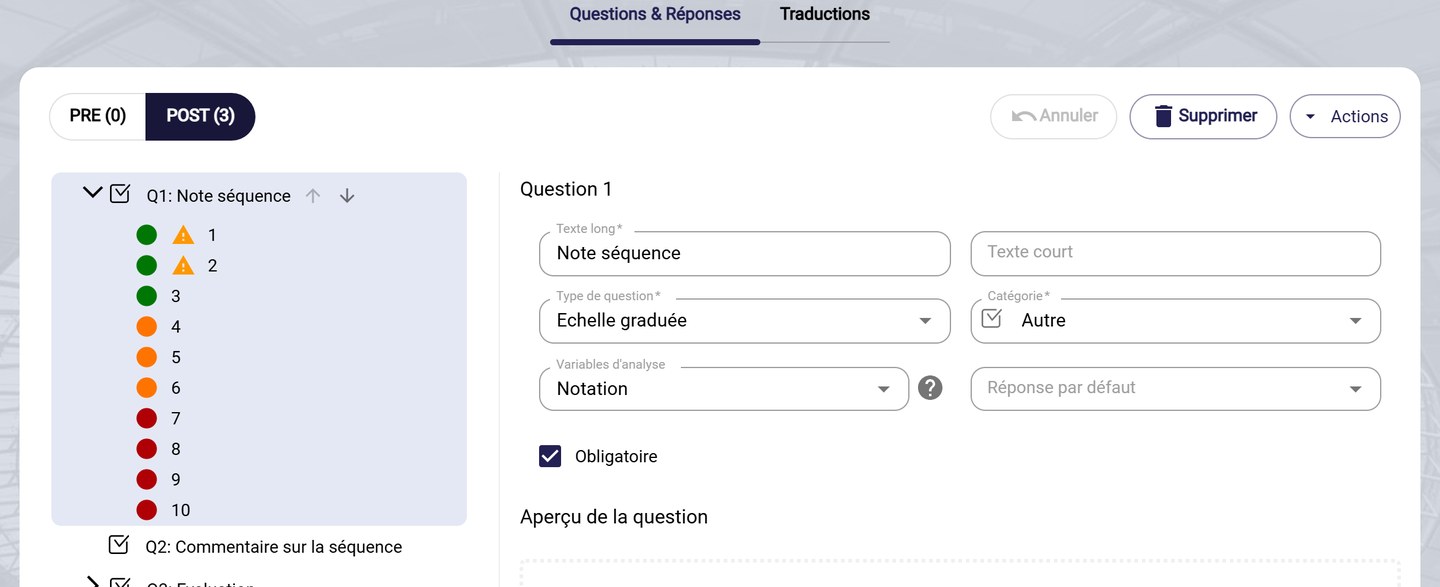
Une question associée à une variable d'analyse
-
Cliquez sur Enregistrer et quitter.
Le détail des types de question et du menu Actions est dans Ajouter et paramétrer les questions.
Définir le formulaire par défaut
-
Dans la liste des formulaires, cliquez sur la roue du formulaire, puis sur Définir par défaut.
-
Confirmez avec Enregistrer.
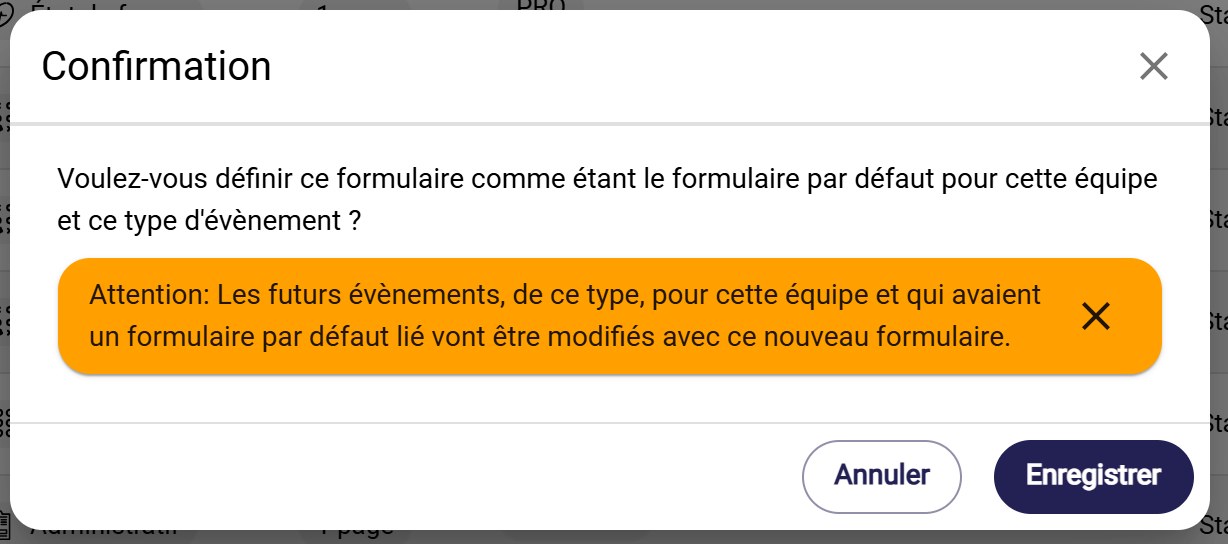
La confirmation
Événements à venirLes futurs événements de ce type, pour cette équipe, qui avaient un formulaire par défaut, utiliseront désormais ce nouveau formulaire.
Vous pouvez aussi dupliquer un formulaire existant ou gérer ses traductions. Tous les types de question sont détaillés dans Ajouter et paramétrer les questions.
Besoin d'aide
Écrivez à support@mycoachpro.io pour toute question sur la création de formulaires depuis un modèle.