Créer un formulaire vierge
Partez d'un formulaire vierge quand aucun modèle ni formulaire existant ne correspond à votre besoin. Vous ajouterez ensuite vos propres questions.
Lancer la création
-
Dans Insights > Formulaires, onglet Configuration, cliquez sur Ajouter.
-
Sélectionnez Créer un nouveau formulaire, puis cliquez sur Suivant.
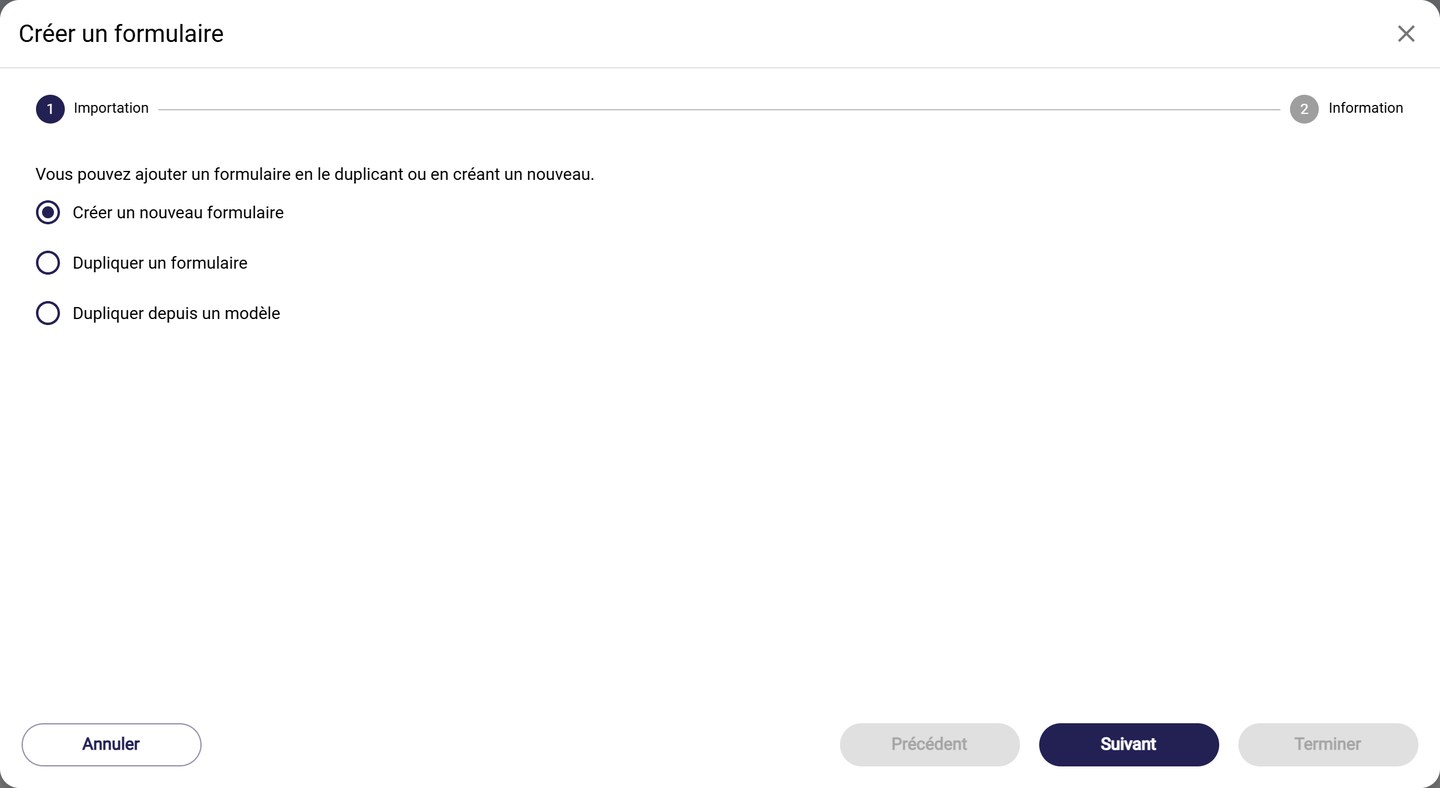
Les trois façons d'ajouter un formulaire
Les autres optionsDupliquer un formulaire copie un formulaire de votre club et Dupliquer depuis un modèle part d'un modèle MyCoach Pro. Voir Dupliquer un formulaire et Créer un formulaire RPE depuis un modèle.
Renseigner les informations
-
Donnez un Nom au formulaire et choisissez l'Équipe qui l'utilisera.
-
Choisissez le Contexte, c'est-à-dire l'usage du formulaire :
- Général : Match, Séance, Scouting, Analyse adversaire ;
- Suivi joueur : Administratif, Entretien individuel, État de forme, Nutrition, Paramédical, Préparation mentale, Psychologie, Sommeil et récupération, Tests…
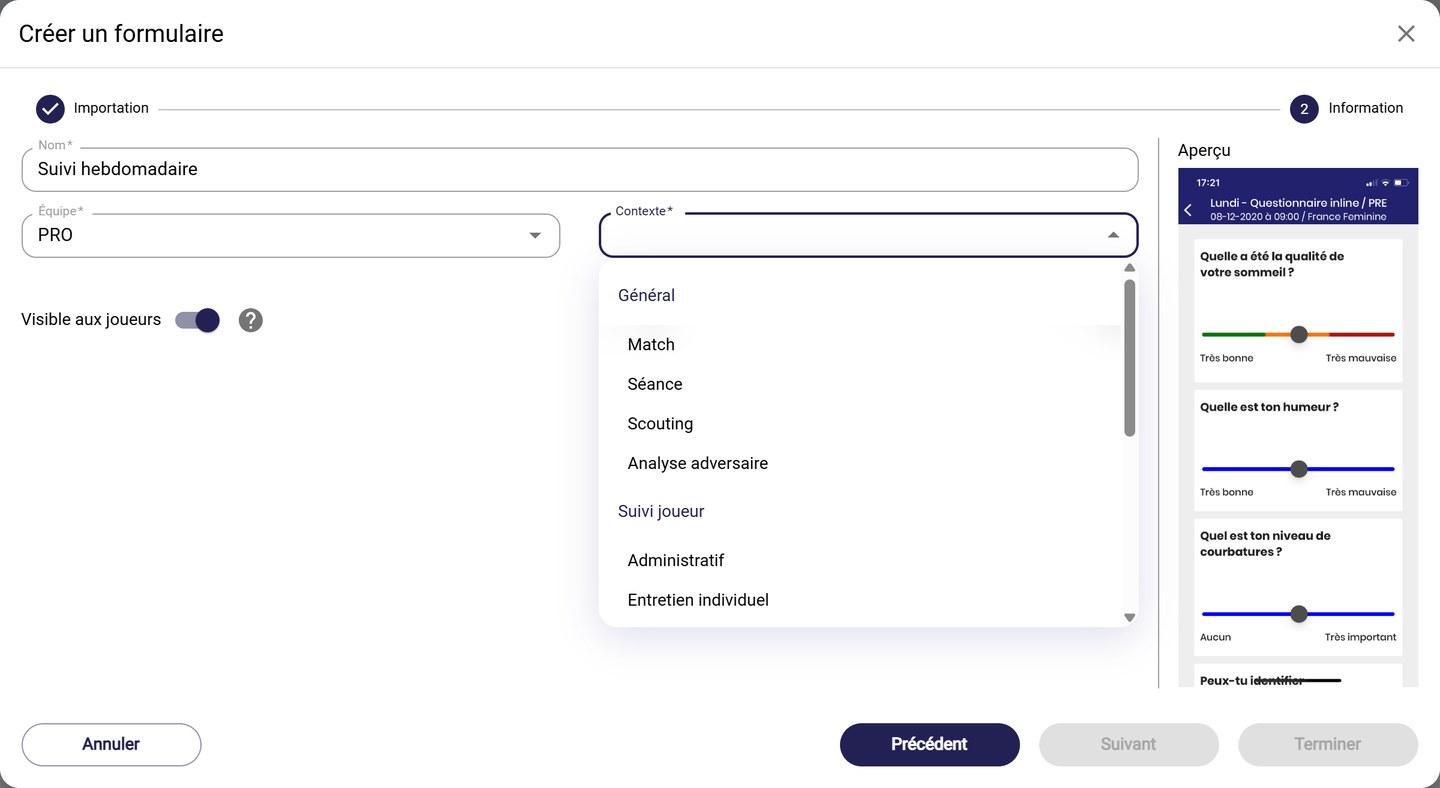
Le choix du contexte
Le contexte détermine où le formulaire est proposé. Un formulaire État de forme sert par exemple aux événements de suivi joueur.
-
Activez ou non Visible aux joueurs. Désactivé, le formulaire est réservé au staff, qui est seul à pouvoir y répondre et à en voir les réponses.
-
Choisissez le Type d'affichage sur l'application mobile :
- 1 page : les questions s'affichent les unes sous les autres ;
- 1 par 1 : les questions s'affichent les unes après les autres.
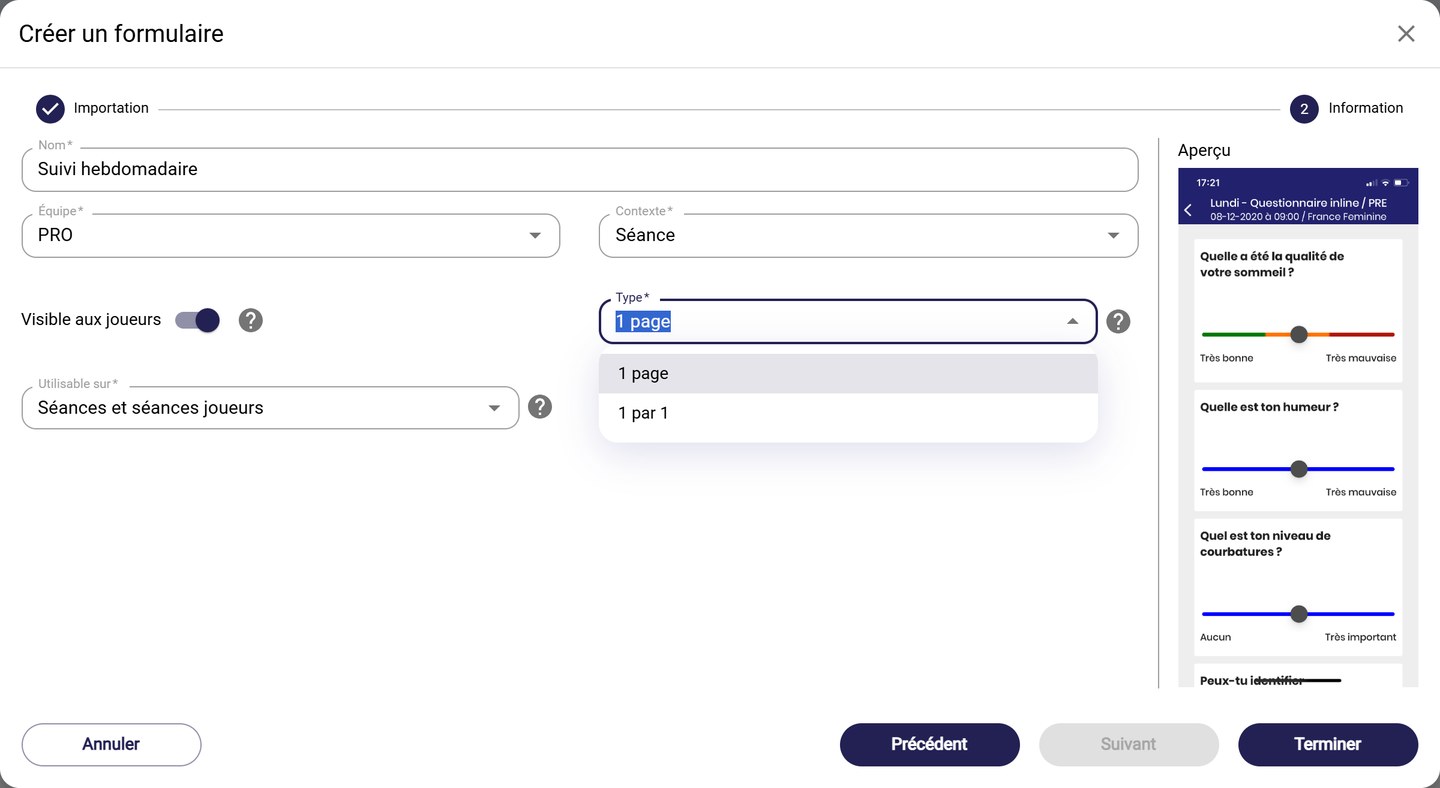
Le type d'affichage et le champ Utilisable sur
Type définitifLe type ne peut plus être modifié après la création du formulaire.
-
Pour un formulaire de Séance, le champ Utilisable sur précise les séances concernées :
- Séances et séances joueurs ;
- Séances (Staff uniquement) ;
- Séances joueurs (Joueur uniquement), les séances que les joueurs créent eux-mêmes.
-
L'Aperçu, à droite, montre le rendu sur mobile. Cliquez sur Terminer pour créer le formulaire.
Votre formulaire est vide. Ajoutez vos questions en suivant Ajouter et paramétrer les questions.
Besoin d'aide
Écrivez à support@mycoachpro.io pour toute question sur la création de formulaires.